谷歌浏览器如何清除浏览数据

 时间:2026-05-09 19:12:39

1、首先下载并打开Chrome浏览器,如图所示。

谷歌浏览器如何清除浏览数据

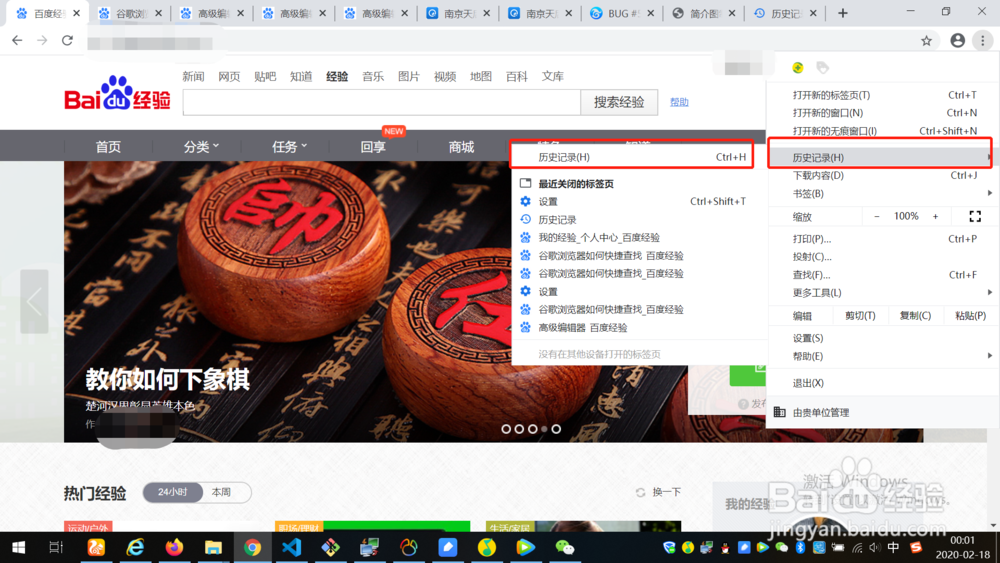
2、接着点击右上角图标,如图所示。

谷歌浏览器如何清除浏览数据

3、然后鼠标滑到历史记录位置,点击历史记录,如图所示。

谷歌浏览器如何清除浏览数据

4、之后点击清除浏览缓存,如图所示。

谷歌浏览器如何清除浏览数据

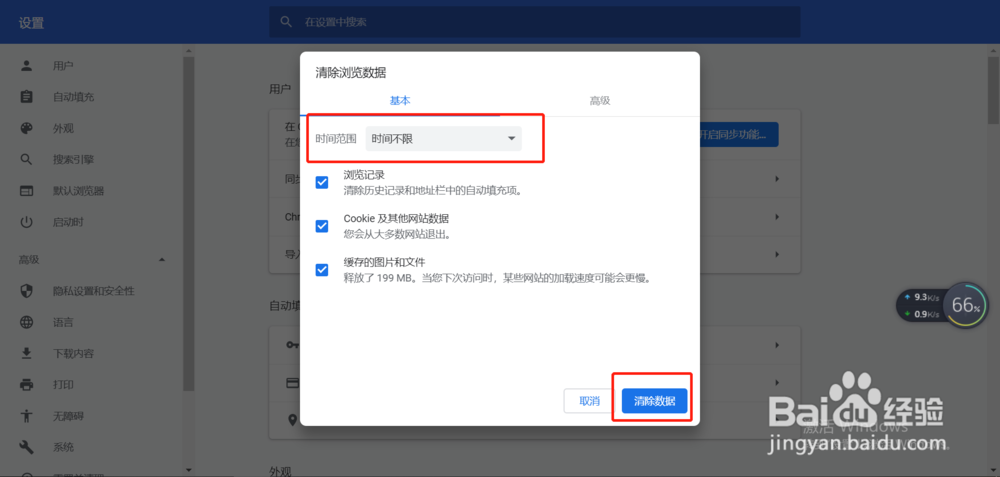
5、最后选择时间范围,点击清除数据,如图所示。

谷歌浏览器如何清除浏览数据

1、首先下载并打开Chrome浏览器,如图所示。

谷歌浏览器如何清除浏览数据

2、按住Ctrl+H快捷键快速打开历史记录,如图所示。

谷歌浏览器如何清除浏览数据

3、之后点击清除浏览缓存,如图所示。

谷歌浏览器如何清除浏览数据

4、最后选择时间范围,点击清除数据,如图所示。

谷歌浏览器如何清除浏览数据

1、1、首先下载并打开Chrome浏览器;

2、接着点击右上角图标;

3、然后鼠标滑到历史记录位置,点击历史记录;

4、之后点击清除浏览缓存;

5、最后选择时间范围,点击清除数据;

  • Win1自带IE无法使用的解决方法!
  • 谷歌浏览器如何设置在启动时打开特定网页
  • 如何初始化IE8的设置
  • 如何彻底解决谷歌Chrome浏览器崩溃的问题
  • 启动火狐提示“无法安装更新”怎么办
  • 热门搜索
    节约粮食的手抄报 中学生手抄报 文学手抄报 致敬抗疫英雄手抄报内容 清明节手抄报图片大全 科学手抄报图片大全 中国梦的手抄报 关于禁毒的手抄报 爱祖国的手抄报简单 重阳节手抄报图片