wps怎么快速创建红色的电子印章

 时间:2026-04-22 21:05:43

1、打开WPS,新建一个Word文档,进入Word文档后,点击菜单栏中的【插入】,接着,点击工具栏中的【形状】,点击【椭圆】形状

wps怎么快速创建红色的电子印章

wps怎么快速创建红色的电子印章

2、在桌面上拖动鼠标,插入一个正圆,鼠标右键点击正圆,点击【设置对象格式】选项

wps怎么快速创建红色的电子印章

wps怎么快速创建红色的电子印章

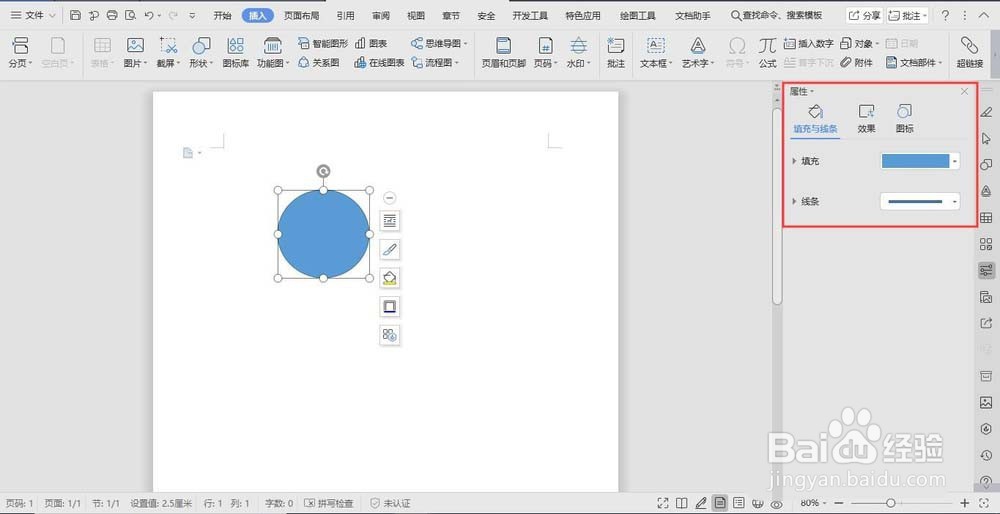
3、在页面右侧可以设置正圆的填充颜色和线条颜色,印章一般是红色的,所以我们这里使用的也是红色。
wps怎么快速创建红色的电子印章

wps怎么快速创建红色的电子印章

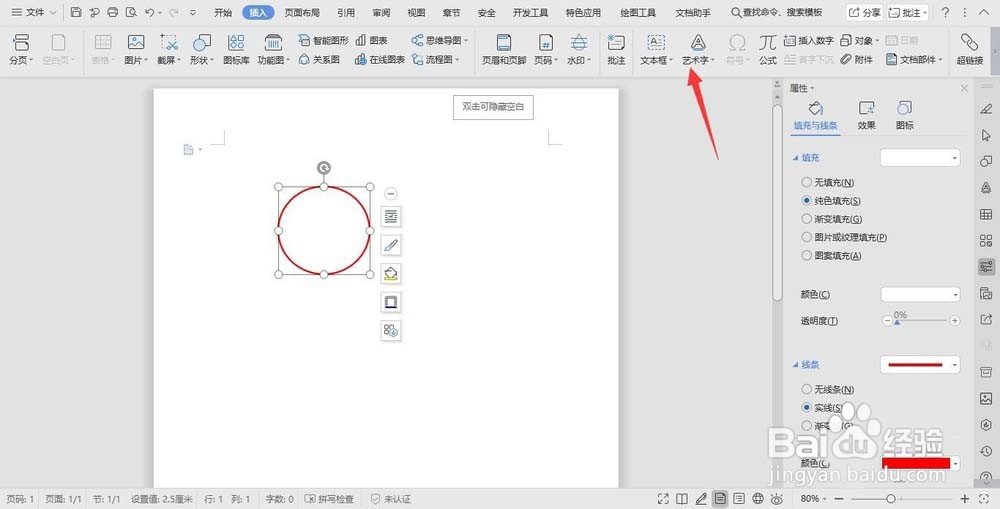
4、在插入工具栏中点击【艺术字】,把印章中的内容编辑成艺术字,在右侧可以设置艺术字的文字格式,把艺术字放在我们画好的正圆中。
wps怎么快速创建红色的电子印章

wps怎么快速创建红色的电子印章

5、最后,我们再插入一个星星的形状,设置星星的颜色填充和位置,我们的电子印章就做好了。

wps怎么快速创建红色的电子印章

wps怎么快速创建红色的电子印章

  • 如何制作印章
  • word文档如何将做好的电子章设置多个颜色
  • 在word中怎么制作印章?
  • Win版Word如何将电子章做旧?
  • WORD文档如何制作电子印章
  • 热门搜索
    战争手抄报 未来的2035年手抄报 推广普通话手抄报文字 五一劳动节手抄报图片 手抄报版面设计图花边 七一建党节手抄报 好书伴我成长手抄报 世界遗产手抄报 关爱生命文明出行手抄报 推广普通话的手抄报