ps制作电影质感画面的案例

 时间:2026-04-23 15:18:47

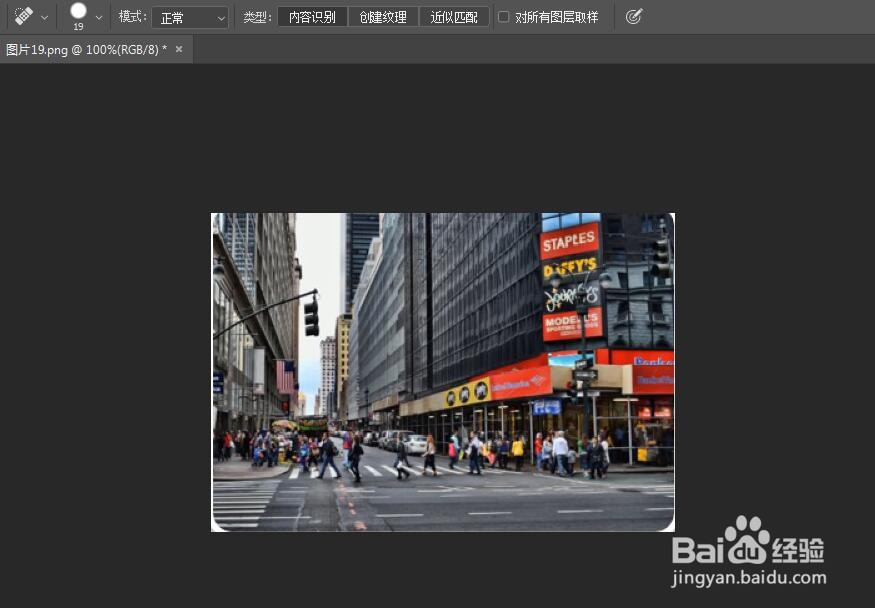
1、打开photoshop,插入案例图片,ctrl+J复制新图层,如图1
ps制作电影质感画面的案例

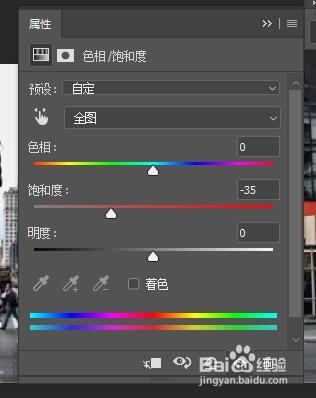
2、在图层样式里找到色相饱和度,降低饱和度,如图2

ps制作电影质感画面的案例

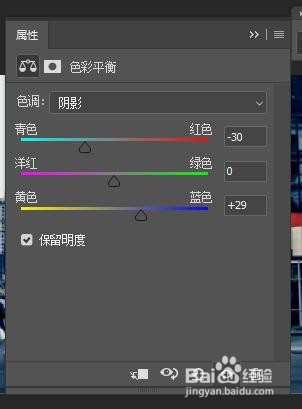
3、在图层样式里找到色彩平衡,调整阴影和高光的属性值,如图3

ps制作电影质感画面的案例

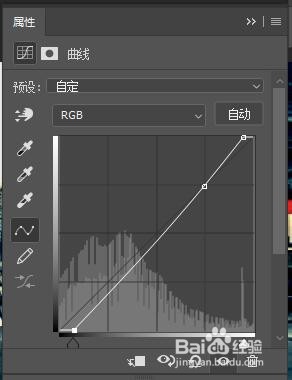
4、图层样式里找到曲线,拉成'Z'字形,增加对比度,如图4

ps制作电影质感画面的案例

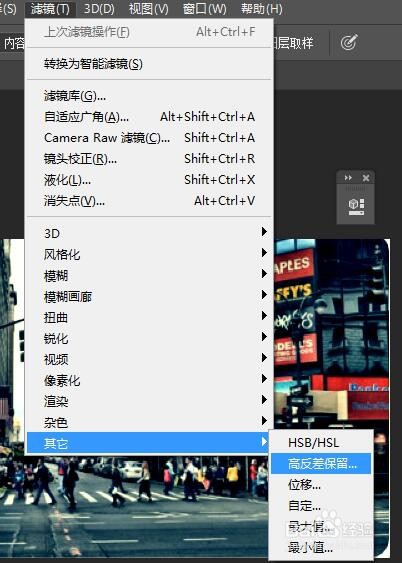
5、选择所有图层,ctrl+shift+alt+E,合成新的图层,然后再复制次图层,点击滤镜--其他,选择高反差保留,把半径值调低,图层的混合模式改成线性光,如图5
ps制作电影质感画面的案例

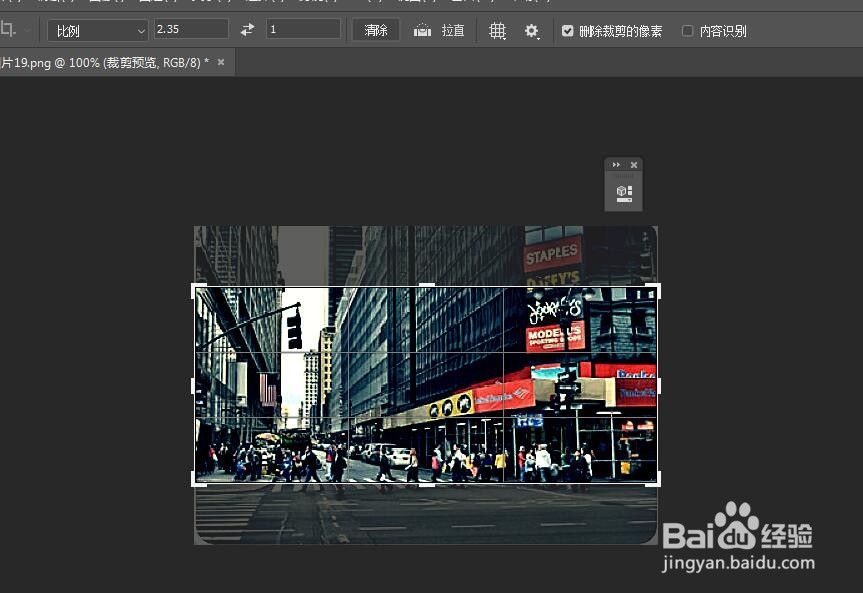
6、选择裁剪工具,勾上删除裁剪的像素,裁剪的比例输入2.35:1,移动到合适的位置,回车,点击裁剪,如图6
ps制作电影质感画面的案例

7、这样带有电影质感画面的图片我们就制作完毕了,是不是感觉不错呢,谢谢大家!

  • 修出来的图不自然?那是因为你没有get到这些
  • 从PS色阶分布调整照片的亮度和明暗对比度
  • Photoshop CS6怎么使用“波浪”滤镜
  • PS怎么对选区进行增加或者减去
  • ps怎么在黑白调整图层使用画笔工具白化牙齿?
  • 热门搜索
    清明节手抄报一等奖 欢庆六一手抄报图片 爱国主义教育手抄报 七夕手抄报 教师节手抄报简单好看 五年级语文手抄报 法制手抄报内容资料 劳动手抄报简单漂亮 文明礼貌手抄报 关于春节手抄报