1、打开PPT幻灯片文档,选择幻灯片中的形状。
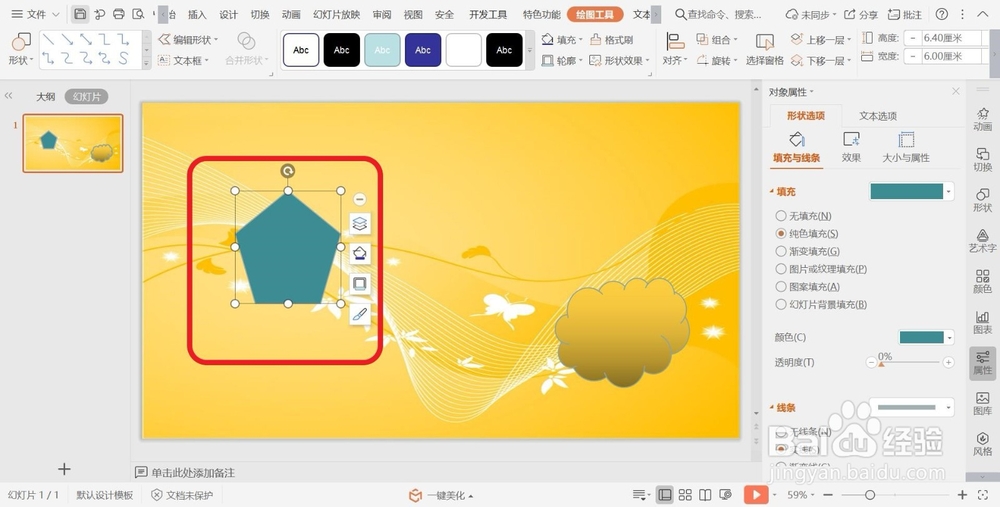
2、选择形状之后,在PPT文档上方功能菜单栏中弹出【绘图工具】菜单栏。

3、然后调出幻灯片形状——对象属性设置页面。

4、点击对象属性设置页面的【填充与线条】菜单。页面转换为设置填充和线条。
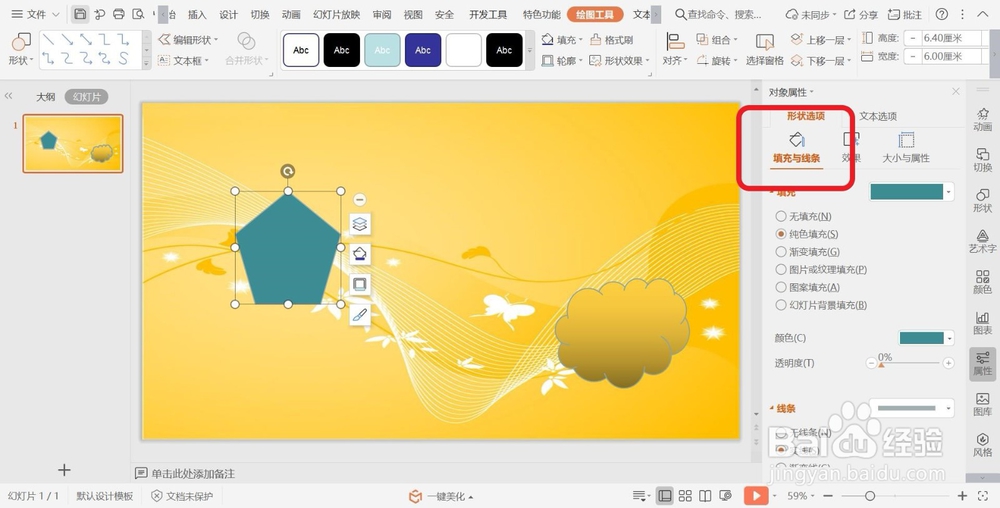
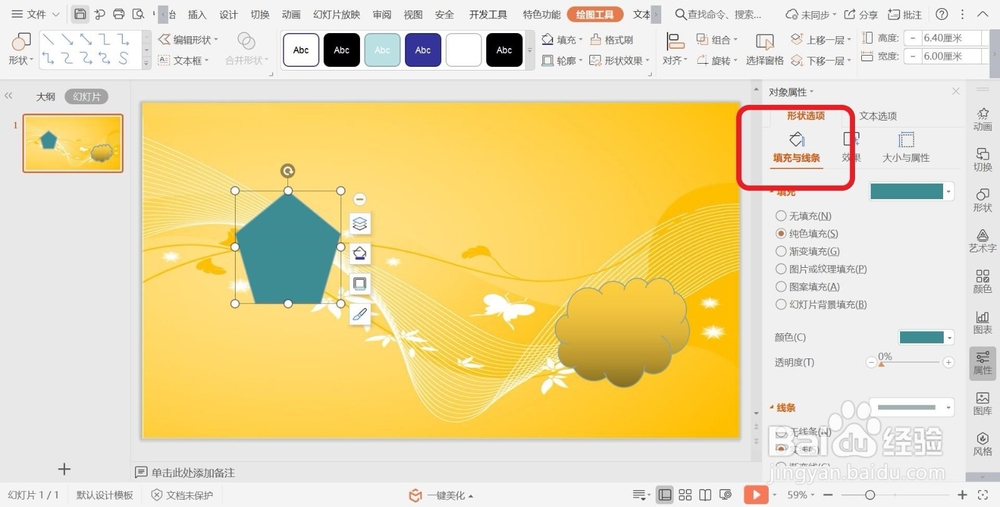
5、在下方设置中勾选渐变填充。
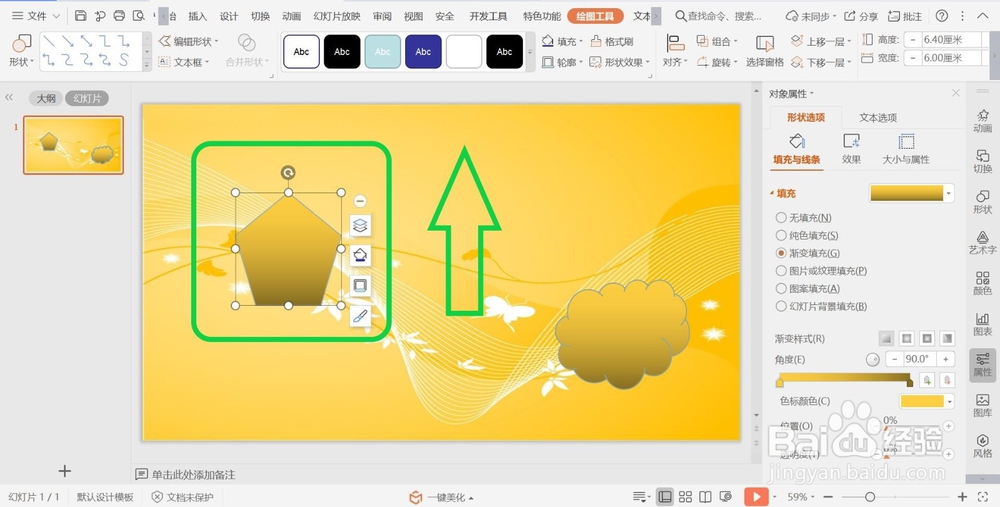
6、勾选后,形状填充的颜色变为渐变填充,颜色由浅到深渐变。
时间:2026-05-01 14:34:55
1、打开PPT幻灯片文档,选择幻灯片中的形状。
2、选择形状之后,在PPT文档上方功能菜单栏中弹出【绘图工具】菜单栏。
3、然后调出幻灯片形状——对象属性设置页面。
4、点击对象属性设置页面的【填充与线条】菜单。页面转换为设置填充和线条。
5、在下方设置中勾选渐变填充。
6、勾选后,形状填充的颜色变为渐变填充,颜色由浅到深渐变。
