如何在word里制作目录形式的虚线对齐效果

 时间:2026-05-05 02:57:21

1、打开一个空白的word文档。

如何在word里制作目录形式的虚线对齐效果

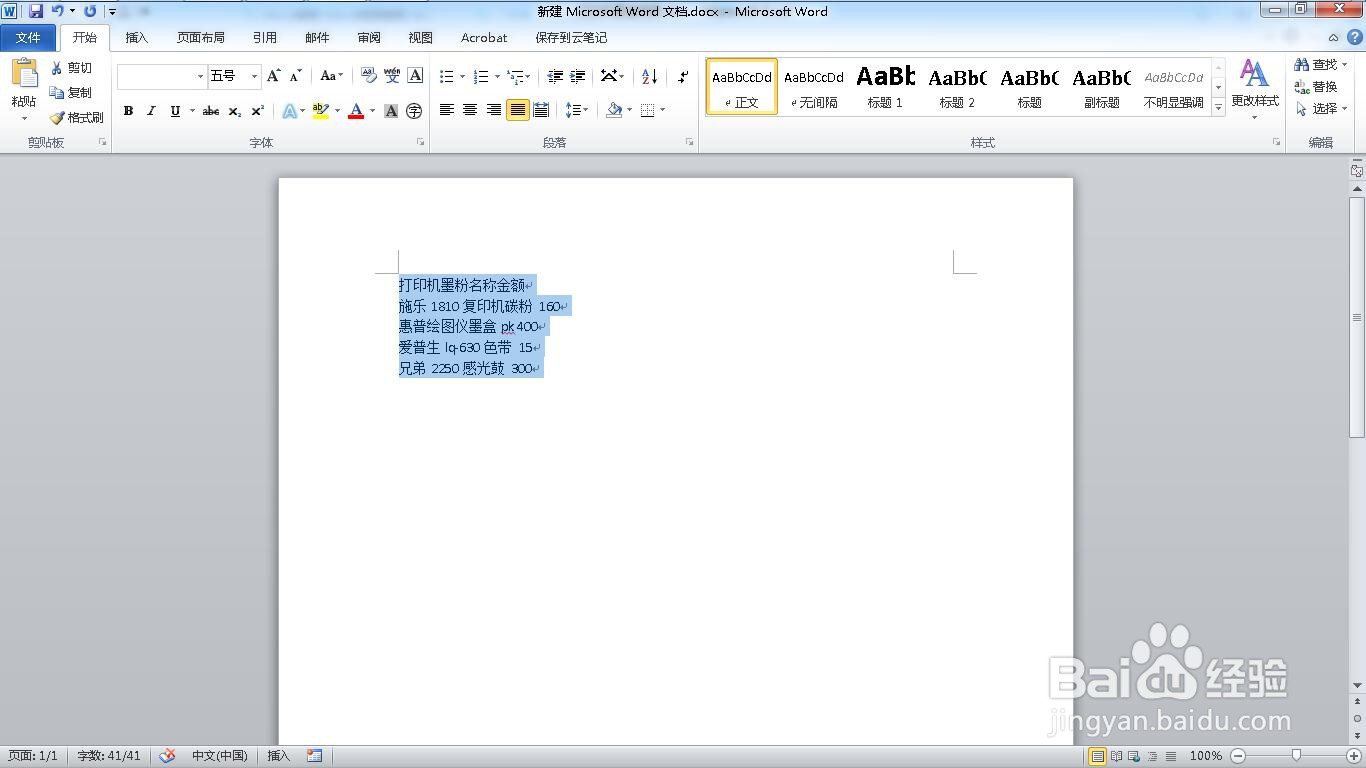
2、输入文字,Ctrl+A选中。

如何在word里制作目录形式的虚线对齐效果

3、点击右侧标尺按钮,即可出现制表符栏。

如何在word里制作目录形式的虚线对齐效果

4、点击上方左侧的制表符,将其调整为居中式制表符。

如何在word里制作目录形式的虚线对齐效果

5、右键点击标尺后,出现居中式制表符,然后调节标尺的位置。

如何在word里制作目录形式的虚线对齐效果

6、将光标定位到需要分隔开来的文字之间,按下Tab键,下面的几个以此类推。

如何在word里制作目录形式的虚线对齐效果

7、选中除了首行之外的余下几行,双击标尺中的制表位,弹出制表位对话框。

如何在word里制作目录形式的虚线对齐效果

8、选择制表位位置以及前导符样式,选择5号前导符,确定。

如何在word里制作目录形式的虚线对齐效果

9、分隔开来的文字与文字之间,就插入了前导符,类似目录样式,这样就完成了。

如何在word里制作目录形式的虚线对齐效果

  • Word目录太靠右边了怎么解决
  • word如何调整标题与页眉的距离
  • Word更新目录怎么保持格式不变
  • 目录对不齐怎么办
  • 为什么目录后面的点点不一样
  • 热门搜索
    珍爱生命预防溺水手抄报图画 勿忘国耻振兴中华手抄报 关于爱的手抄报 手抄报版面设计图花边 抗击冠状病毒手抄报 关于童话的手抄报 推广普通话手抄报文字 创建卫生城市手抄报 青少年心理健康手抄报 古典名著手抄报