1、打开PS,新建空白图层

2、点击“文字工具”,选择“横排文字工具”

3、选择好文字的样式,大小及颜色。

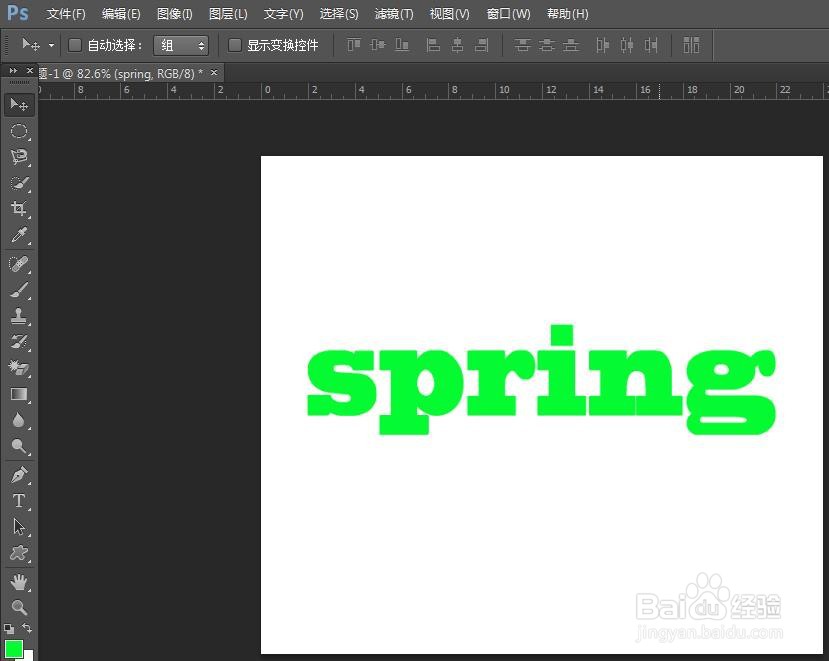
4、在图层上输入文字
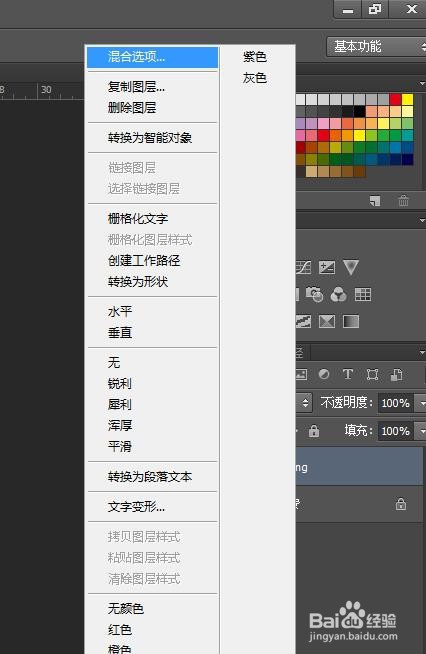
5、右键点击“文字图层”,在弹出的选项选择“混合选项”
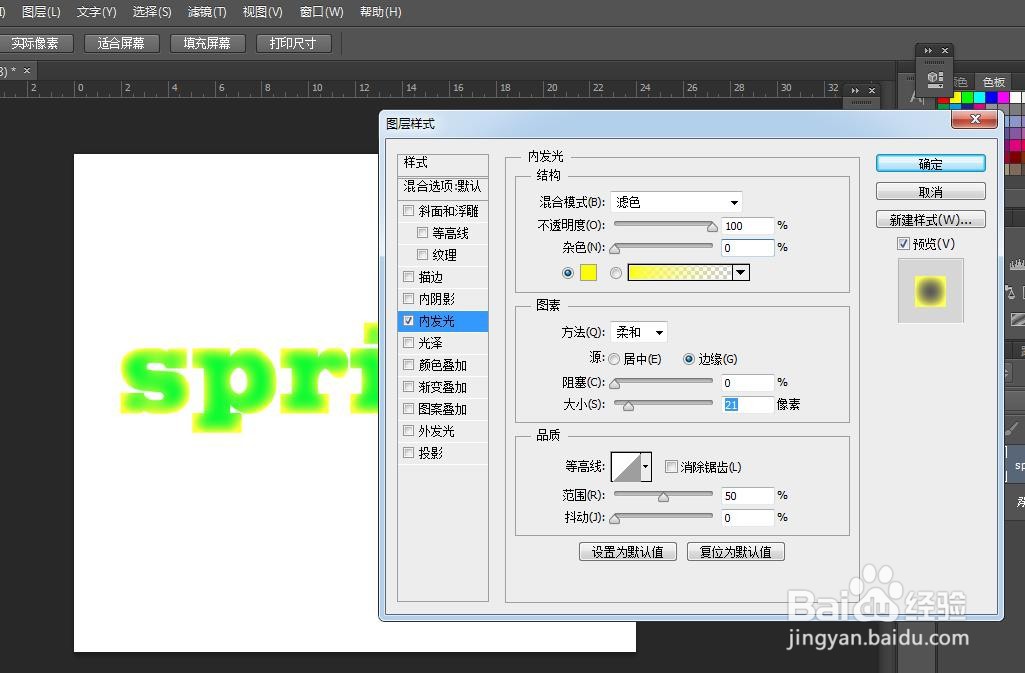
6、选择“内发光”,按下图设置好
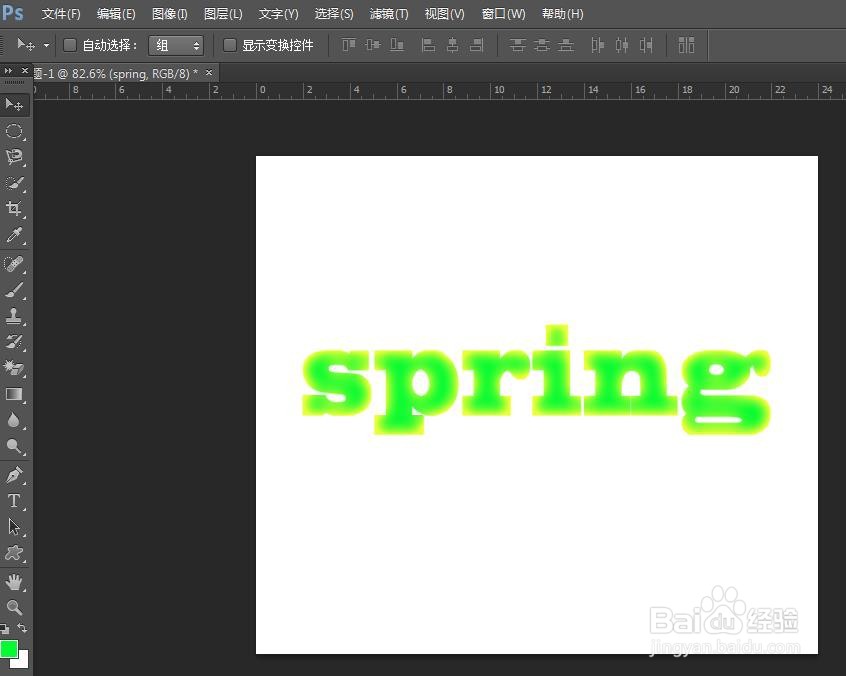
7、确定后,内发光效果如下
8、同样右键选择“混合选项”,选择外发光,设置好参数

9、确定后,添加了外发光效果如下

时间:2026-04-21 14:22:39
1、打开PS,新建空白图层
2、点击“文字工具”,选择“横排文字工具”
3、选择好文字的样式,大小及颜色。
4、在图层上输入文字
5、右键点击“文字图层”,在弹出的选项选择“混合选项”
6、选择“内发光”,按下图设置好
7、确定后,内发光效果如下
8、同样右键选择“混合选项”,选择外发光,设置好参数
9、确定后,添加了外发光效果如下
