电脑文件怎么自定义固定排序

 时间:2026-04-23 18:52:17

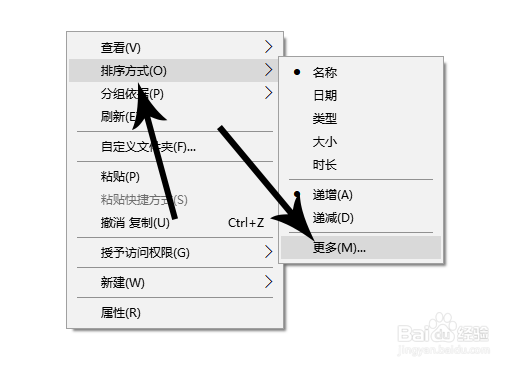
1、在电脑上双击打开文件夹,然后在空白区域右击鼠标

电脑文件怎么自定义固定排序

电脑文件怎么自定义固定排序

2、打开鼠标右键菜单后点击“排序方式”,然后再去点击“更多”

电脑文件怎么自定义固定排序

3、打开“选择详细信息”对话框,然后勾选“创建日期”,接着点击“确定”保存设置

电脑文件怎么自定义固定排序

4、第二次在文件夹空白处右击鼠标,然后点击“排序方式”,接着点击“创建日期”

电脑文件怎么自定义固定排序

5、第三次在文件夹空白处右击鼠标,然后点击“排序方式”,接着点击“递增”

电脑文件怎么自定义固定排序

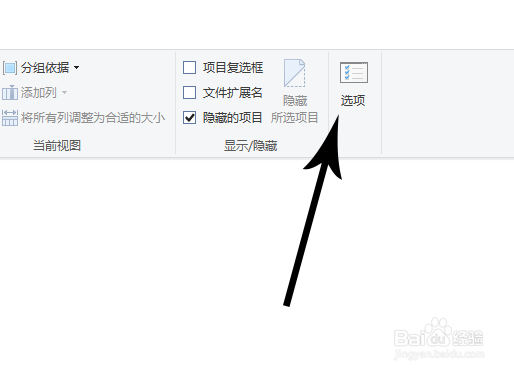
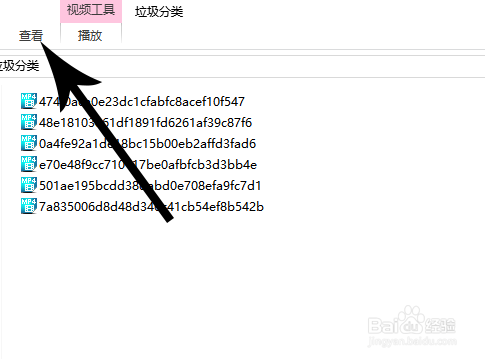
6、文件夹文件自定义排序方式设置完毕后,再去点击文件夹左上角的“查看”按钮,点击后再去点击“选项”
电脑文件怎么自定义固定排序

电脑文件怎么自定义固定排序

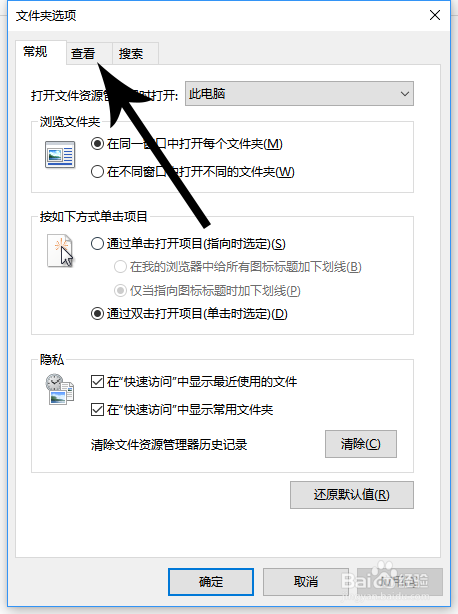
7、打开“文件夹”对话框以后点击“查看”,然后再去点击“应用到文件夹”,位置见下图

(注:点击“应用到文件夹”的目的是为了将现在的自定义排序设置,应用到其他所有文件夹中。)
电脑文件怎么自定义固定排序

电脑文件怎么自定义固定排序

8、点击后电脑会打开“文件夹视图”对话框,这时点击“是”关闭弹窗,接着再去点击“文件夹”对话框的“确定”按钮保存设置

电脑文件怎么自定义固定排序

电脑文件怎么自定义固定排序

  • 怎么让文件夹内的文件按照名称排序
  • 电脑文件排序怎么自定义排序
  • 电脑文件夹怎么固定排序方式
  • 电脑文件夹里的文件怎么排序
  • 文件排序按数字排序
  • 热门搜索
    一年级手抄报图片 生活处处有语文手抄报 卫生城市手抄报 初一数学手抄报图片 关于三国演义的手抄报 我爱文学初中手抄报 四年级数学手抄报内容 语文知识手抄报 说普通话手抄报内容 初中数学手抄报图片