1、首先打开Excel,准备两列数据,如下图所示
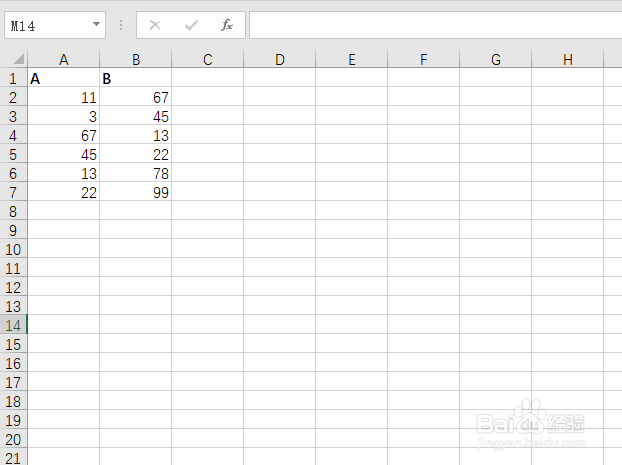
2、接着选中B列数据的值,注意不要把标题也选中了,如下图所示

3、然后选择条件格式下面的新建规则选项,如下图所示
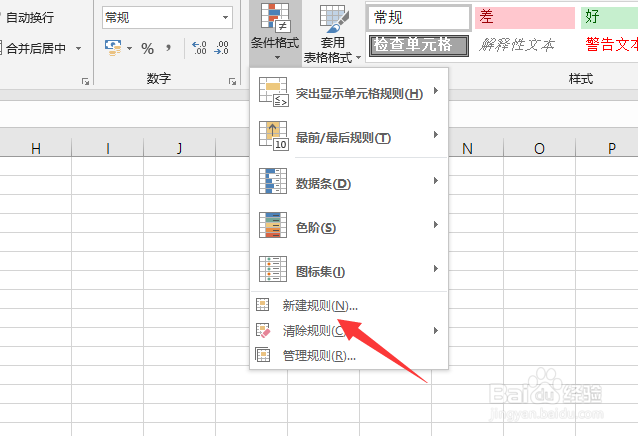
4、接着选择使用公式确定要设置格式的单元格,如下图所示
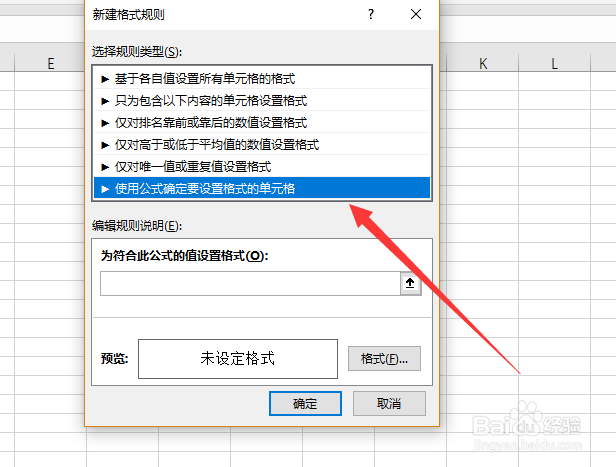
5、然后输入公式countif(a:a,B2)=0,如下图所示

6、接下来点击格式按钮,设置一个背景颜色,如下图所示
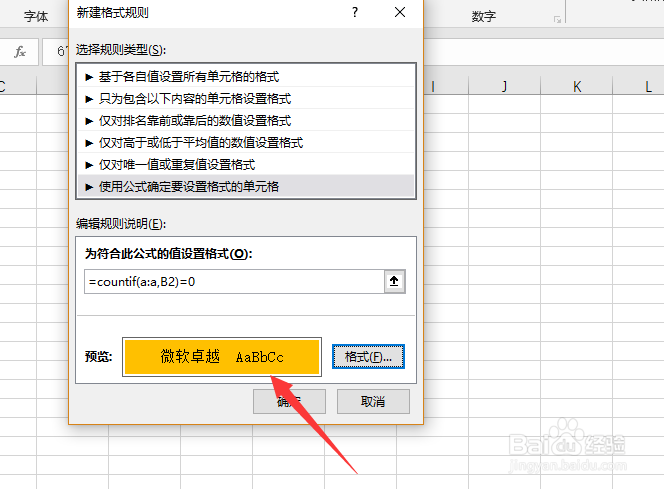
7、然后B列中在A列不存在的数据就被找出来了,如下图所示

8、最后利用同样的方法去找A列不同的值,注意公式变成了countif(b:B,A2)==0,如下图所示

1、1,打开Excel,准备两列数据
2,选中B列数据的值,注意不要把标题也选中了
3,选择条件格式下面的新建规则选项
4,选择使用公式确定要设置格式的单元格
5,输入公式countif(a:a,B2)=0
6,点击格式按钮,设置一个背景颜色
7,B列中在A列不存在的数据就被找出来了
8,利用同样的方法去找A列不同的值,注意公式变成了countif(b:B,A2)==0
