.tmp是什么文件,.tmp文件怎么打开

 时间:2026-04-22 21:32:03

1、扩展名的是.tmp的文件是文件 缓存,实在文件编辑过程中产生的系统记录文件,有时候丢失的数据可以通过这个文件找回。

.tmp是什么文件,.tmp文件怎么打开

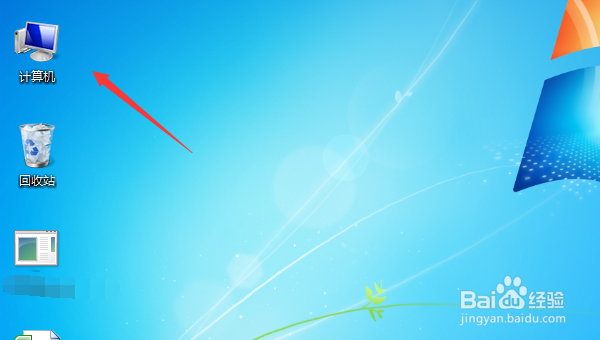
2、怎么打开?双击计算机进入资源管理器,如下图所示

.tmp是什么文件,.tmp文件怎么打开

3、点击工具--文件夹选项,如下图所示

.tmp是什么文件,.tmp文件怎么打开

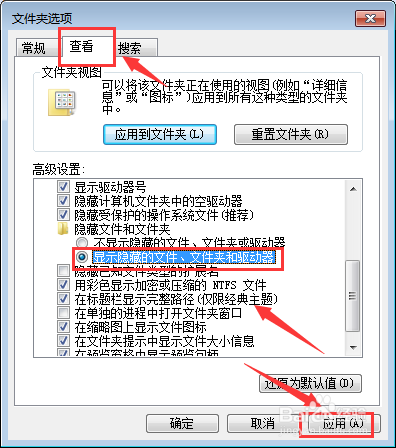
4、在查看选项卡,点击显示隐藏文件夹和系统文件,出现提示,点击是,如下图所示

.tmp是什么文件,.tmp文件怎么打开

5、显示隐藏的系统文件,点击应用,如下图所示

.tmp是什么文件,.tmp文件怎么打开

6、进入windows\temp文件夹你会发现很多.tmp文件,如下图所示

.tmp是什么文件,.tmp文件怎么打开

7、右键单击文件,选择以记事本打开,如下图所示

.tmp是什么文件,.tmp文件怎么打开

8、这样.tmp文件就打开了,都是乱码文件,如下图所示

.tmp是什么文件,.tmp文件怎么打开

9、但是如果是word文件产生的tmp文件,你打开就是曾经保存过的文件,右键单击右键以word程序打开即可!如下图所示

.tmp是什么文件,.tmp文件怎么打开

10、总结:

1、文件以隐藏模式存在,点击工具--文件夹选项。

2、点击查看,设置显示系统文件和隐藏文件。

3、直接右键单击tmp文件选择记事本可以打开。

4、如果是word可以直接右键以word方式打开就是你最近修改的文档!

  • Windows11怎么更改默认应用
  • .tmp是什么文件,.tmp文件怎么打开
  • Win11鼠标指针移动慢怎么办
  • 塔下兵势攻略
  • Windows11打开传递优化功能教程分享
  • 热门搜索
    科技与生活手抄报 法制手抄报版面设计图 感恩的手抄报内容 和平手抄报 消防的手抄报 廉洁修身手抄报 小学五年级手抄报 文明礼仪知识手抄报 昆虫记手抄报图片 感恩励志手抄报