1、打开PS放入一张需要分割效果的照片

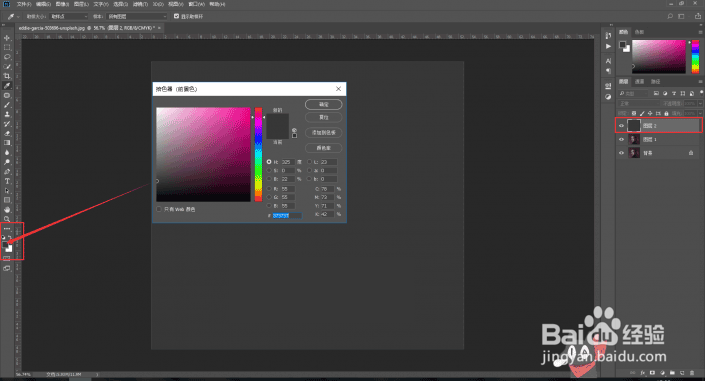
2、Ctrl+J复制一层,Ctrl+alt+shift+N创建新图层,设置前景色为灰色,alt+delete填充为灰色
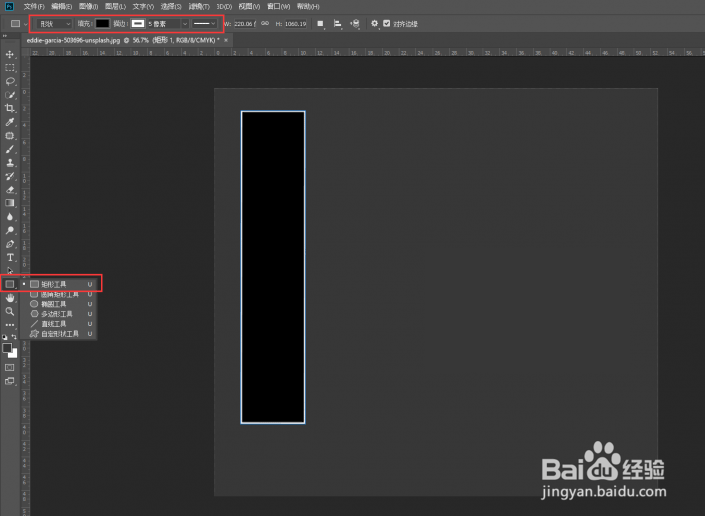
3、使用矩形工具 快捷键U,填充为黑色,描边为白色5像素,随意画个长方形
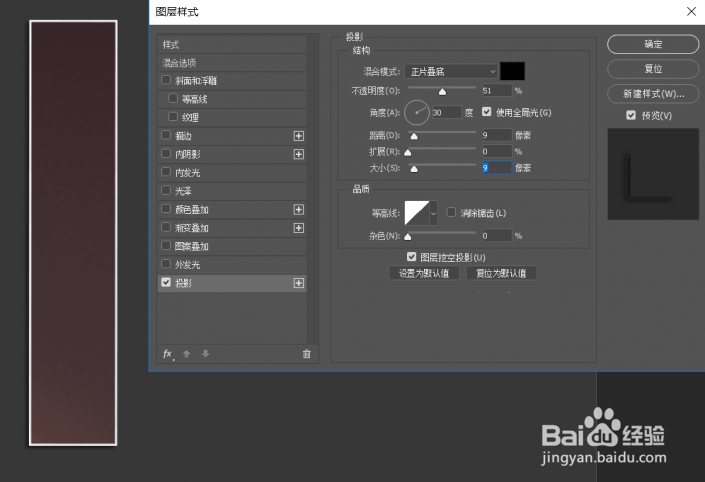
4、双击矩形图层打开图层样式,参数如下图所示

5、Ctrl+T自由变换,鼠标移至随便一角旋转(随意旋转,之后记的按回车键)。按住alt复制拖动矩形,再次自由变换改变方向
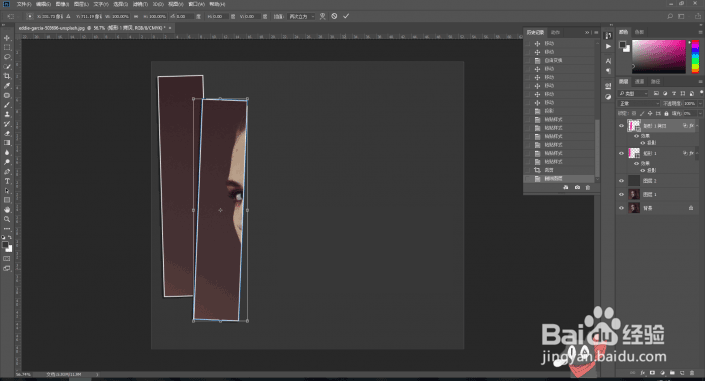
6、重复上一步操作至最终效果

时间:2026-04-24 23:23:22
1、打开PS放入一张需要分割效果的照片
2、Ctrl+J复制一层,Ctrl+alt+shift+N创建新图层,设置前景色为灰色,alt+delete填充为灰色
3、使用矩形工具 快捷键U,填充为黑色,描边为白色5像素,随意画个长方形
4、双击矩形图层打开图层样式,参数如下图所示
5、Ctrl+T自由变换,鼠标移至随便一角旋转(随意旋转,之后记的按回车键)。按住alt复制拖动矩形,再次自由变换改变方向
6、重复上一步操作至最终效果
