CAD2016快速添加某个CAD文件图层

 时间:2026-02-14 22:31:29

1、打开CAD2016软件。创建一个文件(比如文件名:工件1)。

CAD2016快速添加某个CAD文件图层

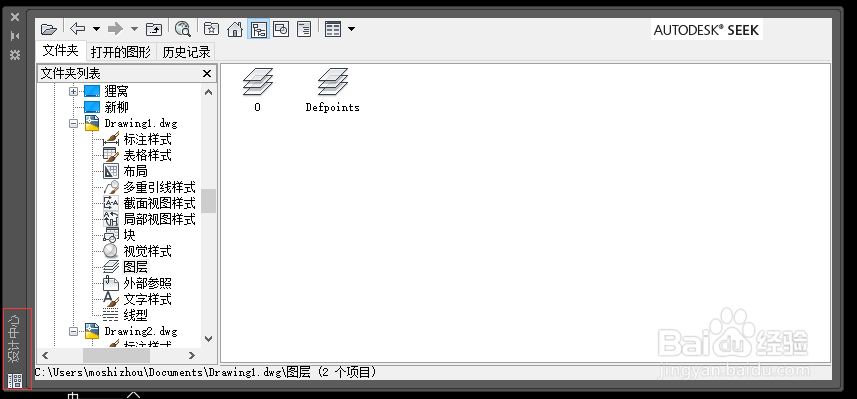
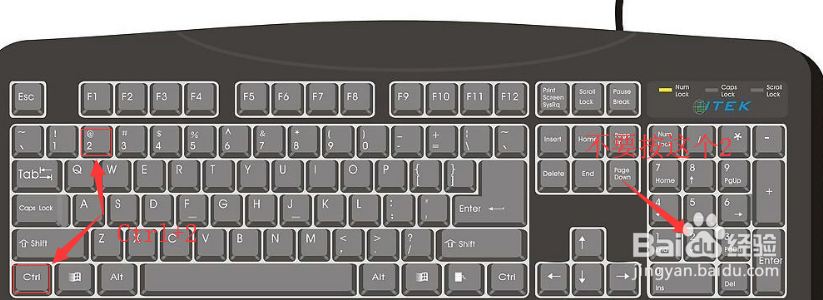
2、按”Ctrl+2"(2不是数字键盘中的2,是键盘左边的数字2)打开“设计中心”。

方法2:单击菜单栏中的“工具”,→“选项板”→“设计中心”。
CAD2016快速添加某个CAD文件图层

CAD2016快速添加某个CAD文件图层

CAD2016快速添加某个CAD文件图层

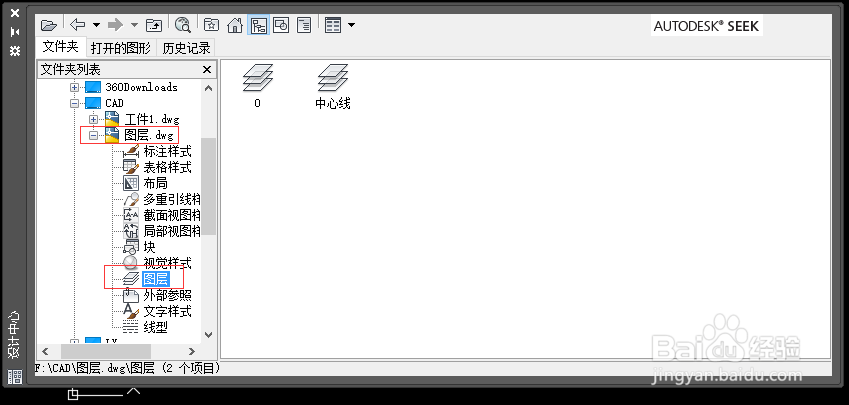
3、在“设计中心”左边的文件夹树,找到之前设计好图层文件(比如:”图层“这文件)。

在设计好图层的文件下单击图层。右边就显示图层文件里的图层。
CAD2016快速添加某个CAD文件图层

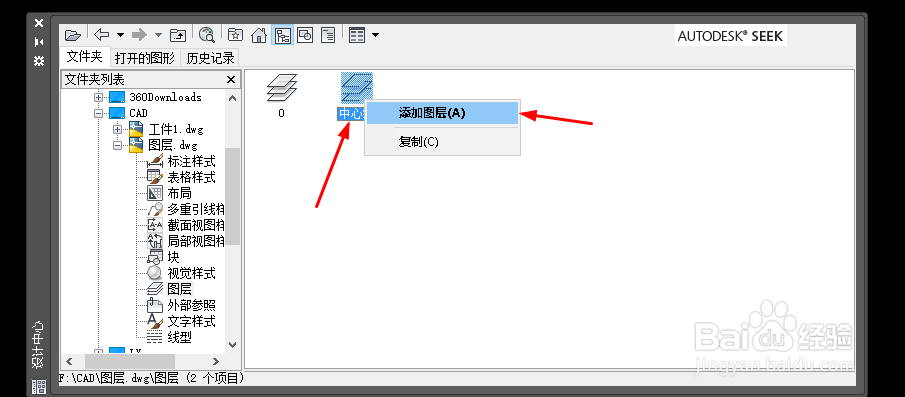
4、选中要添加的图层然后右击(比如:中心线这图层)。

CAD2016快速添加某个CAD文件图层

5、单击”设计中心“中的”关闭“按钮。完成图层的添加。

CAD2016快速添加某个CAD文件图层

6、按下图, 单击图层选项可以看到图层里有了”中心线“这一图层。

CAD2016快速添加某个CAD文件图层

  • cad如何缩放长度而不改变宽度
  • 在CAD里面的绘制的图纸不见了如何找到?
  • CAD的拉伸命令如何用?
  • cad怎么把图形缩小
  • cad图层怎么调出来
  • 热门搜索
    法制教育手抄报资料 快乐读书手抄报内容 英语故事手抄报 屋顶上的小孩手抄报 关于团结的手抄报 安全伴我成长手抄报 文明伴我行手抄报内容 我爱我校手抄报 春节手抄报设计图 家长会手抄报