ps怎么制作放射状彩色光线效果

 时间:2024-10-12 01:05:58

1、新建一个画布,设置前景色红色。执行“滤镜”-“渲染”-“云彩”。

ps怎么制作放射状彩色光线效果ps怎么制作放射状彩色光线效果

2、执行“滤镜”-“像素化”-“马赛克”,单元格为15正方形。执行“滤镜”-“模糊”-“径向模糊”。

ps怎么制作放射状彩色光线效果ps怎么制作放射状彩色光线效果

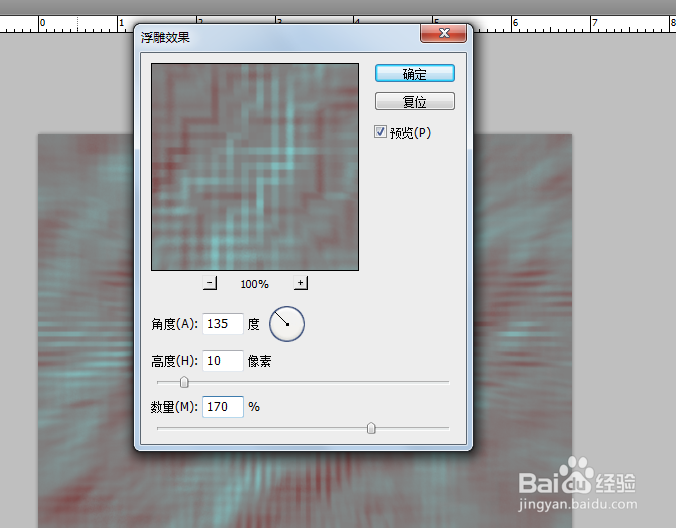
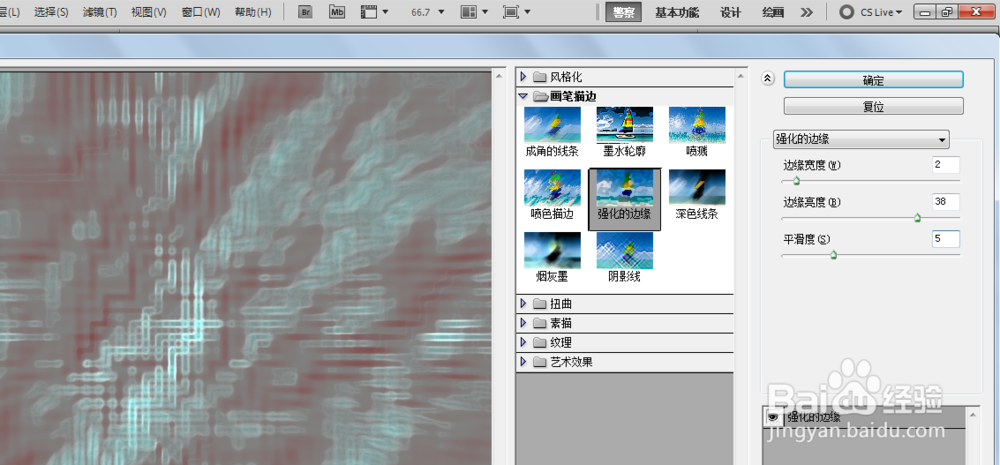
3、执行“滤镜”-“风格化”-“浮雕效果”。执行“滤镜”-“画笔描边”-“强化的边缘”。

ps怎么制作放射状彩色光线效果ps怎么制作放射状彩色光线效果

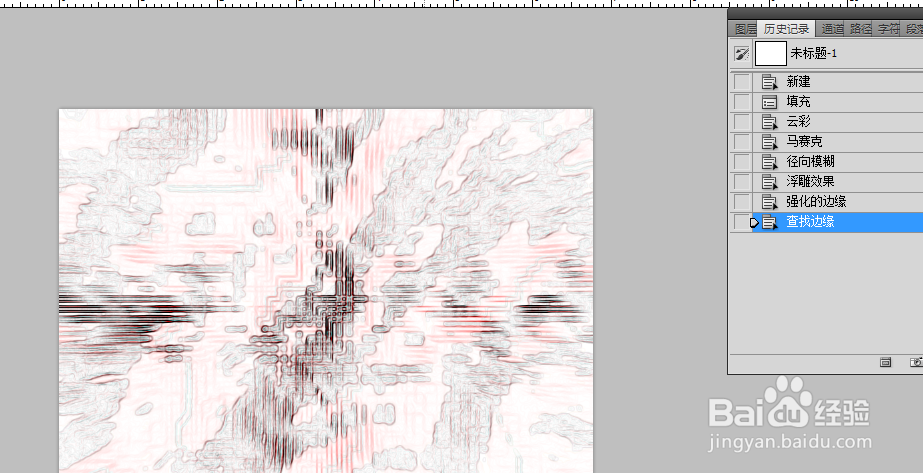
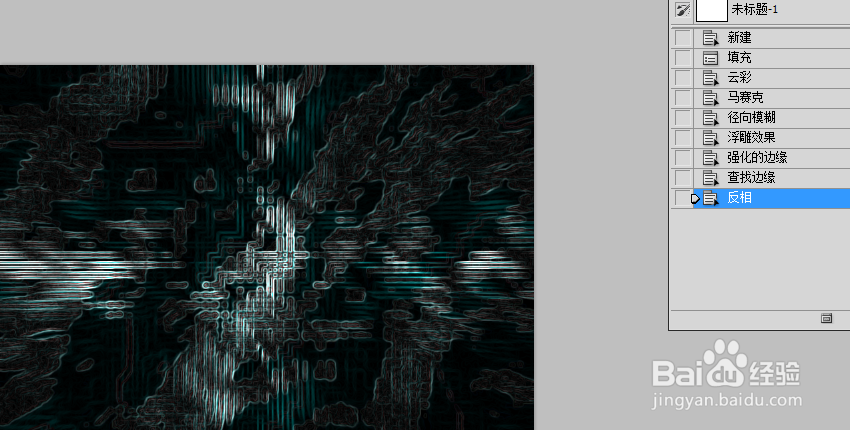
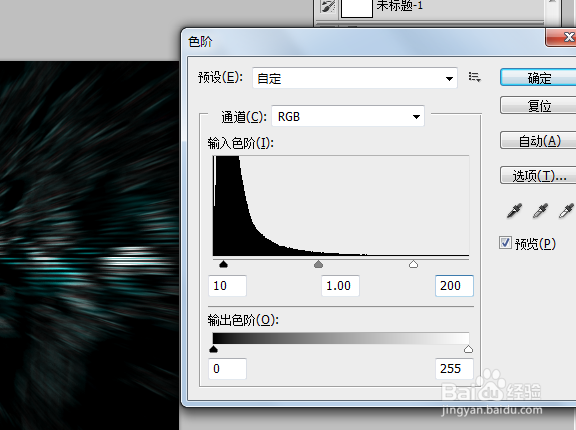
4、执行“滤镜”-“风格化”-“查找边缘”,然后反相。点击“滤镜”-“模糊”-“径向喋碾翡疼模糊”。执行“图像”-“调整”-“色阶”,再次执行径向模糊。

ps怎么制作放射状彩色光线效果ps怎么制作放射状彩色光线效果

5、执行“图像”-“调整”-“色阶”,反相执行3次和径向模糊。

ps怎么制作放射状彩色光线效果ps怎么制作放射状彩色光线效果

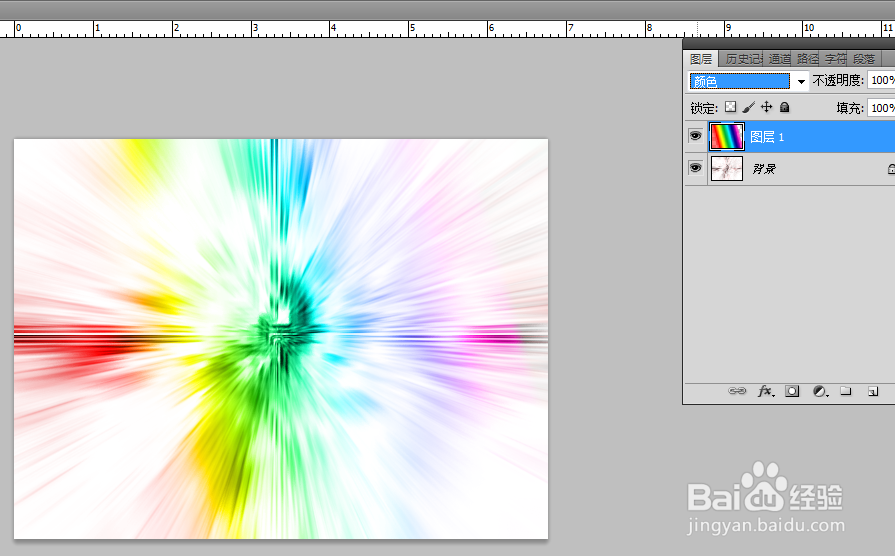
6、新建一个图层,选择彩虹渐变填充,模式改成颜色。

ps怎么制作放射状彩色光线效果

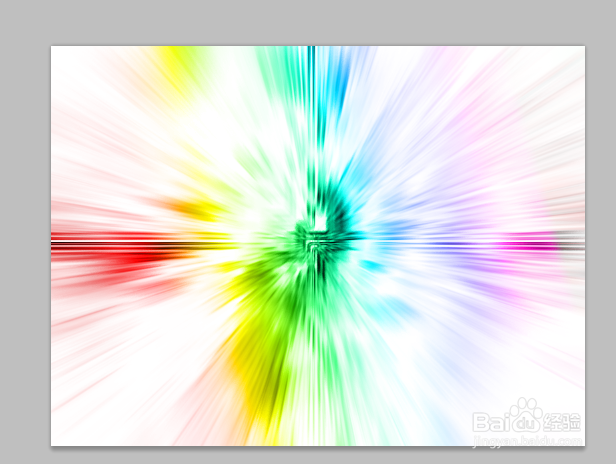
7、最后看下放射性彩色线条效果。

ps怎么制作放射状彩色光线效果ps怎么制作放射状彩色光线效果
  • ps怎么通过简单操作将物体旋转成圆?
  • ps怎么设置仿制源模式
  • PS如何制作有立体感的表环?
  • ps中路径-通道-选区之间的转换应用
  • ps怎样做水滴喷溅效果
  • 热门搜索
    历史手抄报内容 地震知识手抄报 红旗渠精神手抄报 最简单的手抄报 关于小动物的手抄报 关于读书手抄报内容 环境保护手抄报图片 关于数学的手抄报内容 关于森林防火的手抄报 快乐手抄报