excel2010图例文字怎么修改

 时间:2026-04-22 18:57:39

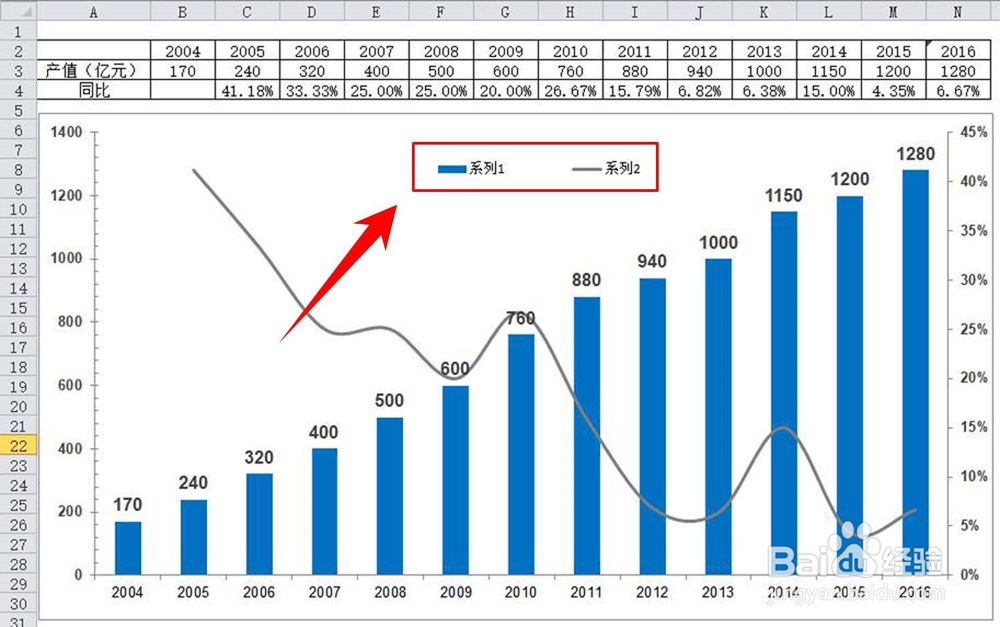
1、首先,在excel表中制作出一个excel表格。可以看到表格中的图例名称为“系列1”和“系列2”,如图所示。
excel2010图例文字怎么修改

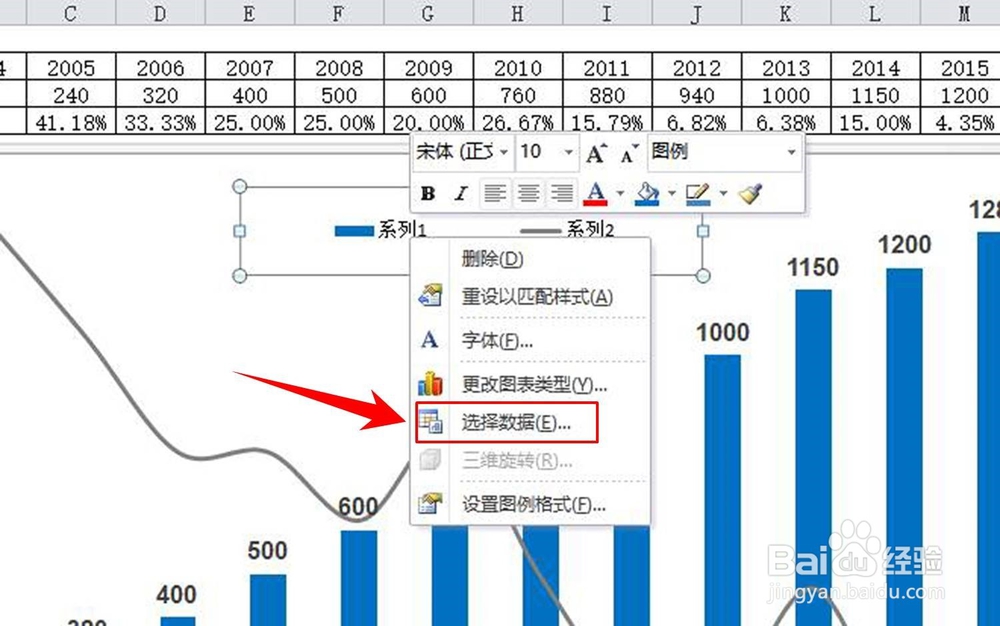
2、然后,单击鼠标左键选中该图例,然后点击鼠标右键,在右键菜单中点击选择【选择数据】。
excel2010图例文字怎么修改

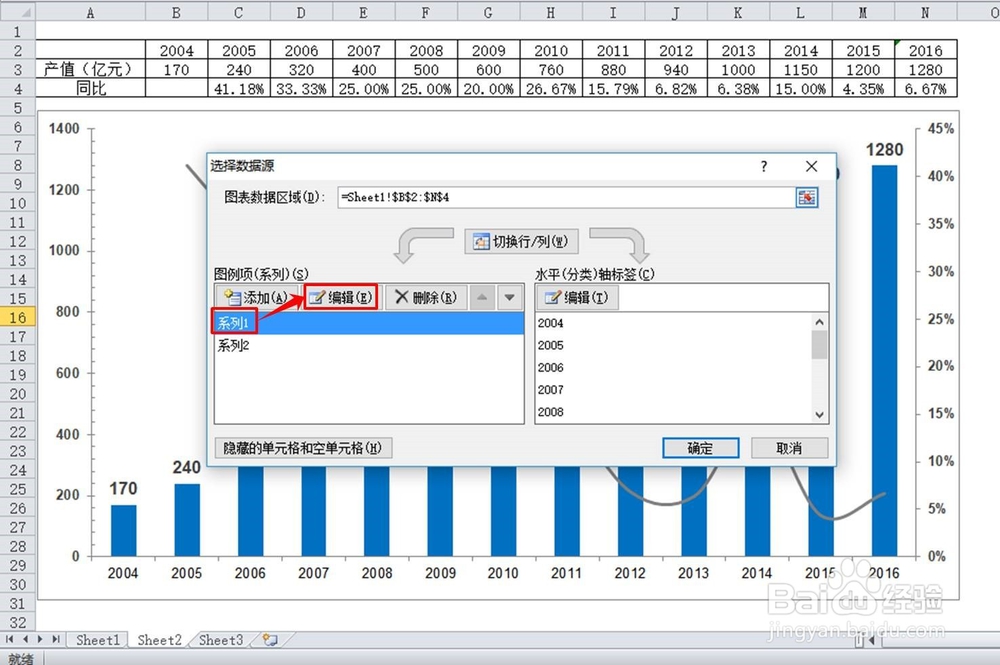
3、点击“选择数据”后,会弹出一个“选择数据源”的页面,在“图例项”的列表中选择【系列1】或者是【系列2】,然后点击其上方的【编辑】选项。
excel2010图例文字怎么修改

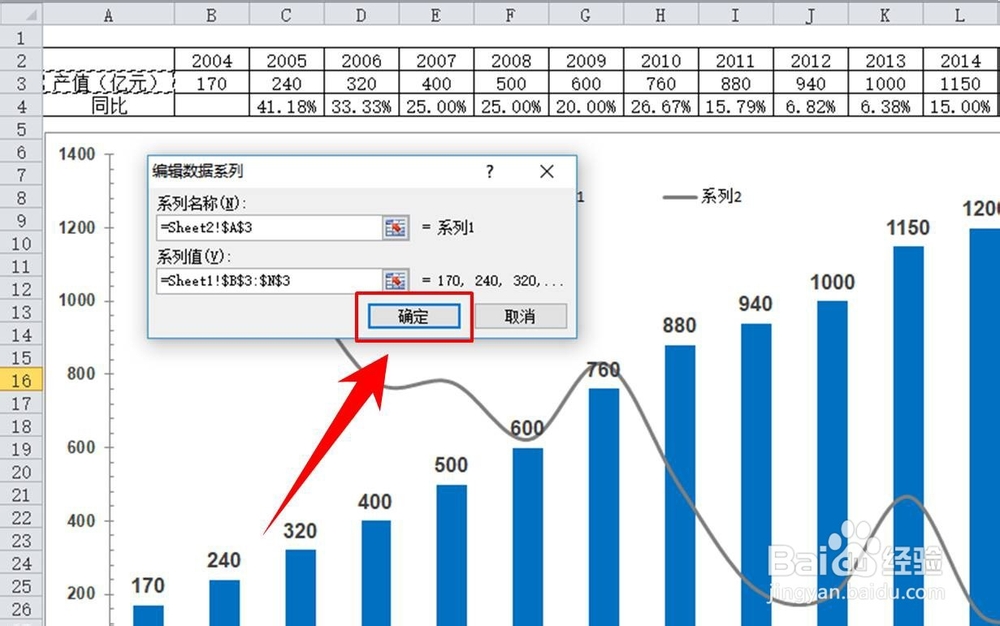
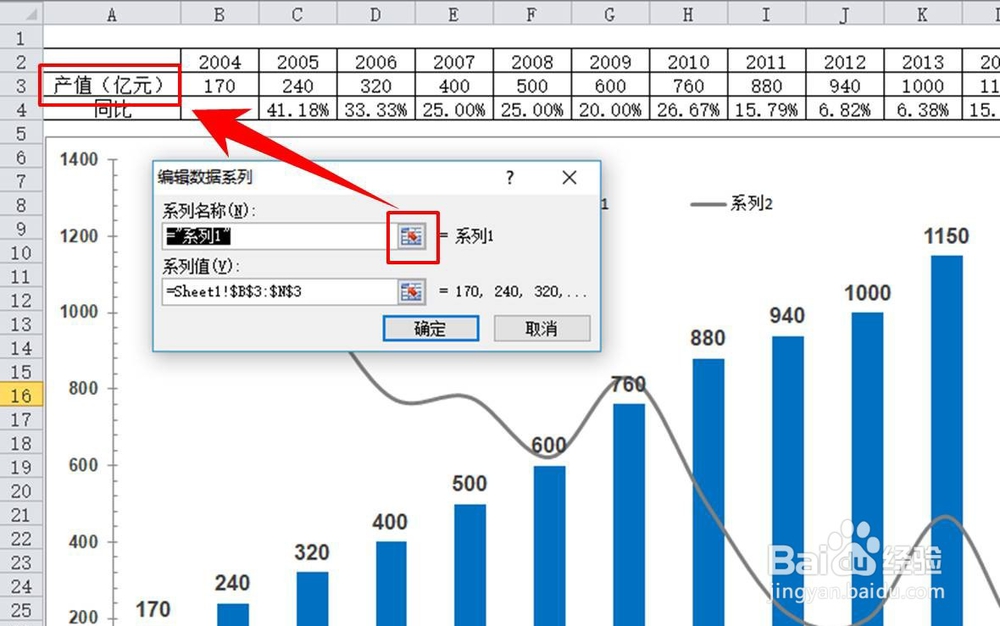
4、这时,又会弹出一个“编辑数据系列”的窗口,点击图示位置的图形,然后选中含有图例所代表文字的单元格。
excel2010图例文字怎么修改

5、选中之后,点击窗口下方的【确定】按钮,如图所示。

excel2010图例文字怎么修改

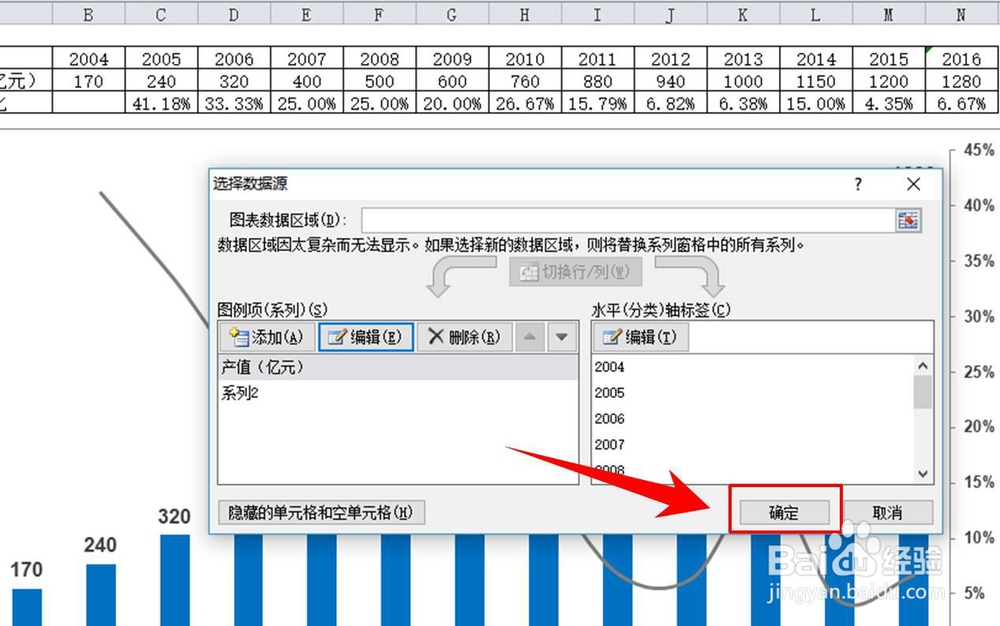
6、接着,就会回到“选择数据源”窗口,继续点击窗口下方的【确定】按钮。

excel2010图例文字怎么修改

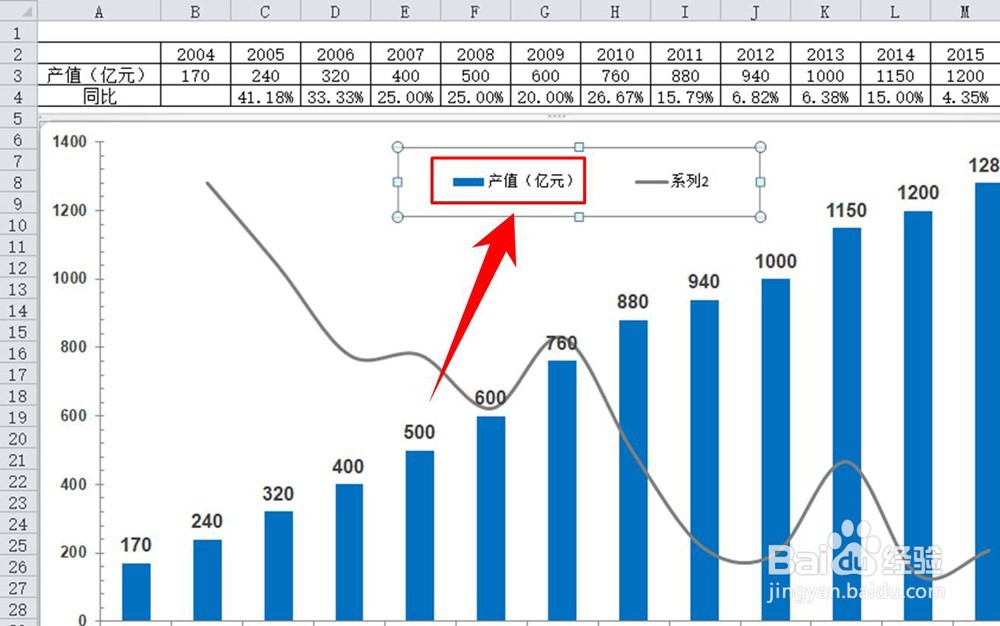
7、这时,我们可以看到图例中的文字,已经变成了我们想要的内容,修改成功。

excel2010图例文字怎么修改

  • Word2016添加、删除水印并设置字体、字号、颜色
  • wps里面怎么插入簇状柱形图
  • PPT文档中如何插入一个复合条饼图
  • PowerPoint中布尔运算使用方法
  • PPT演示文档如何插入矩形对话气泡
  • 热门搜索
    春节的手抄报图片大全 一年级手抄报大全 关于老师的手抄报 关于重阳节的手抄报简单又漂亮 文明上网手抄报 抗战手抄报 国庆手抄报内容简短 和谐校园手抄报 感恩手抄报图片 小学生法制手抄报