mac磁盘工具无法调整分区大小也不能增加新分区

 时间:2024-10-13 10:59:14

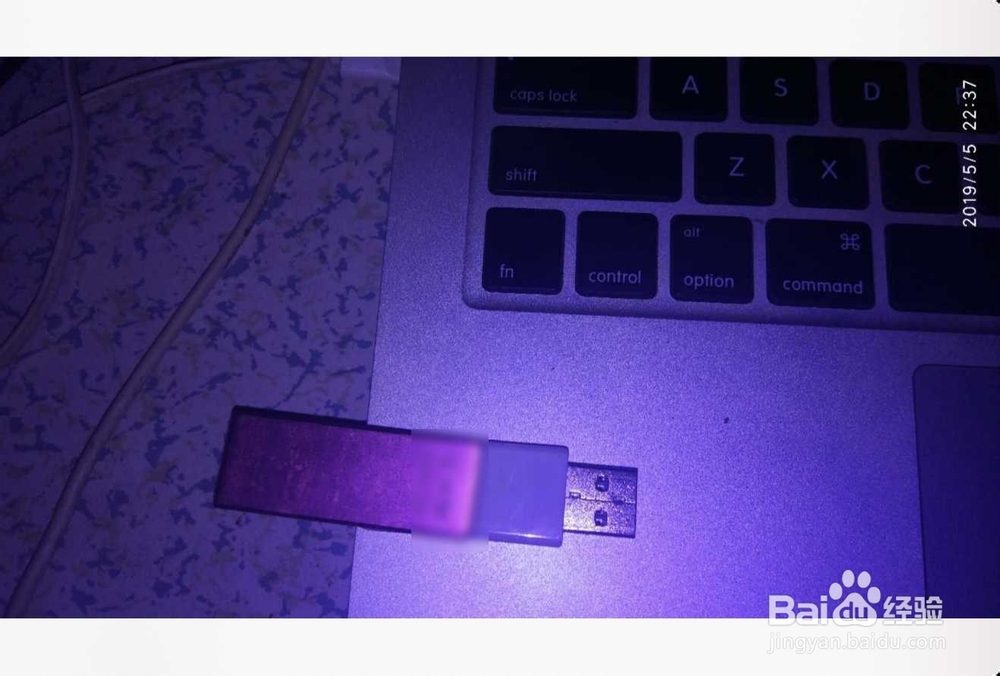
1、先把一个U盘制作为启动盘,然后插入到电脑,制作方法如下。
mac磁盘工具无法调整分区大小也不能增加新分区mac磁盘工具无法调整分区大小也不能增加新分区

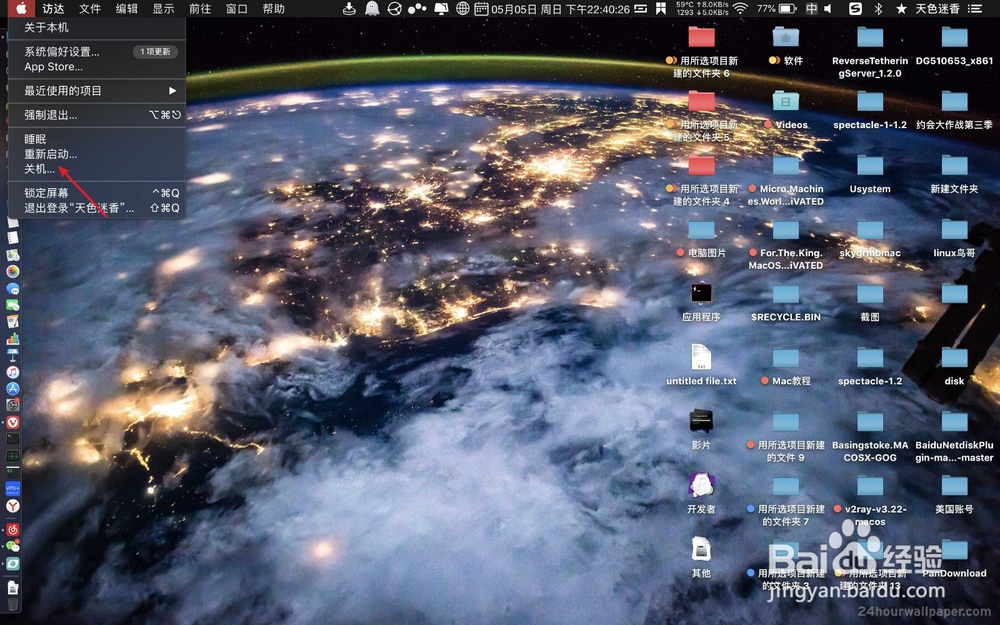
2、然后点击苹果,点击关机。

mac磁盘工具无法调整分区大小也不能增加新分区mac磁盘工具无法调整分区大小也不能增加新分区

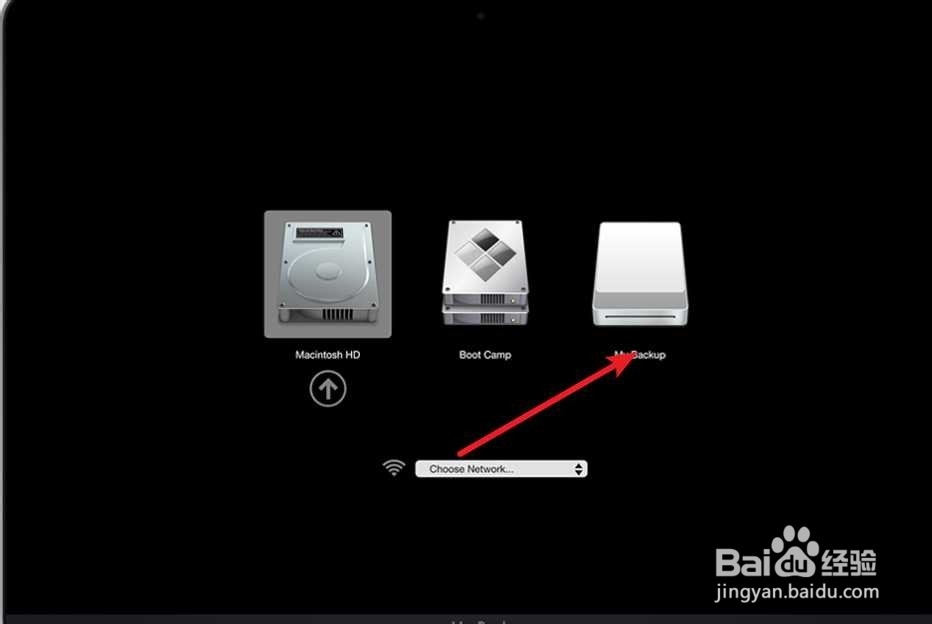
3、然后按option,按开机。

mac磁盘工具无法调整分区大小也不能增加新分区mac磁盘工具无法调整分区大小也不能增加新分区

4、选择你的U盘,选磁盘工具。

mac磁盘工具无法调整分区大小也不能增加新分区mac磁盘工具无法调整分区大小也不能增加新分区

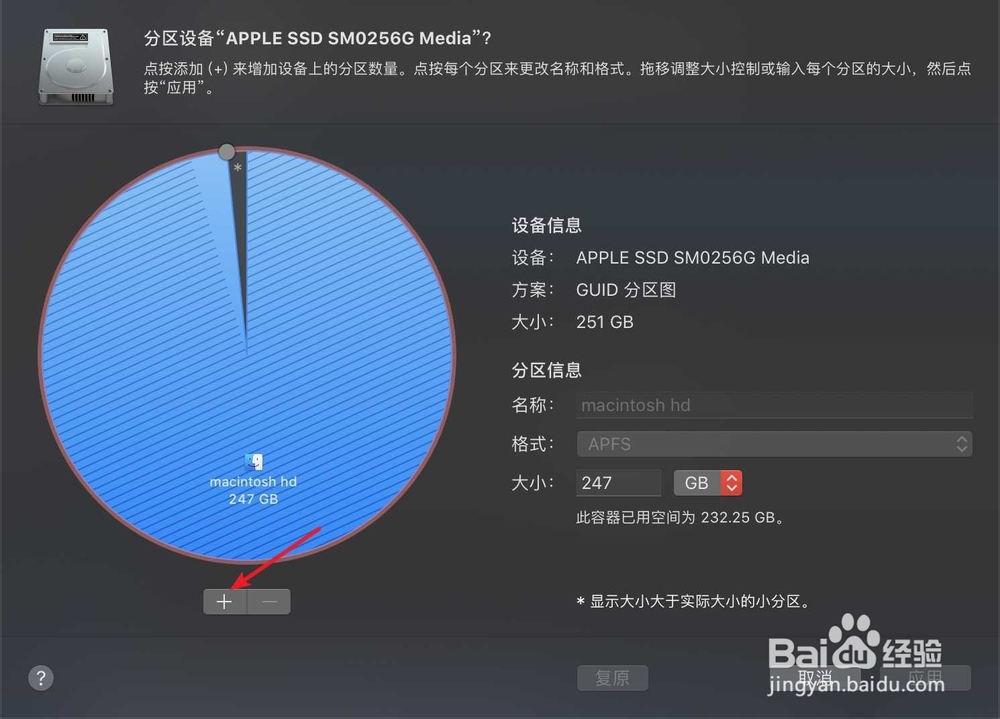
5、点击左边的固态硬盘SSD,点击分区。

mac磁盘工具无法调整分区大小也不能增加新分区mac磁盘工具无法调整分区大小也不能增加新分区

6、点击分区,点击分区上的+。

mac磁盘工具无法调整分区大小也不能增加新分区mac磁盘工具无法调整分区大小也不能增加新分区

7、然后点击应用,那么即可分区。之所以需要U盘,是因为并不能在运行的系统上进行分区的。

mac磁盘工具无法调整分区大小也不能增加新分区
  • 启动、停止Windows服务的DOS命令
  • typora怎么设置字体大小?
  • ccleaner注册无法断网注册
  • 如何修改mac登录界面的背景
  • 电脑谷歌浏览器怎么查看快捷键?
  • 热门搜索
    关于法治的手抄报 清明节手抄报题目 文明出行手抄报内容 爱眼手抄报 我爱老师手抄报 消防安全手抄报大全 感恩老师手抄报图片 国庆节 手抄报 爱国诚信友善手抄报 文明旅游手抄报