Access数据库中如何创建书籍采购表

 时间:2026-04-22 04:27:25

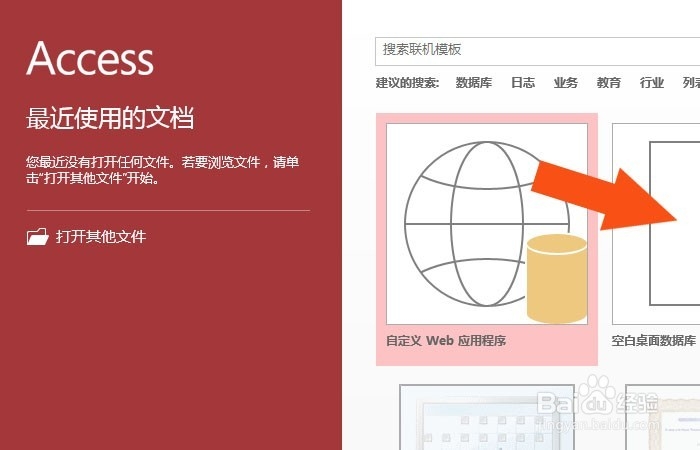
1、    打开一个Access数据库软件,鼠标左键单击【空白数据库】按钮,如下图所示。
Access数据库中如何创建书籍采购表

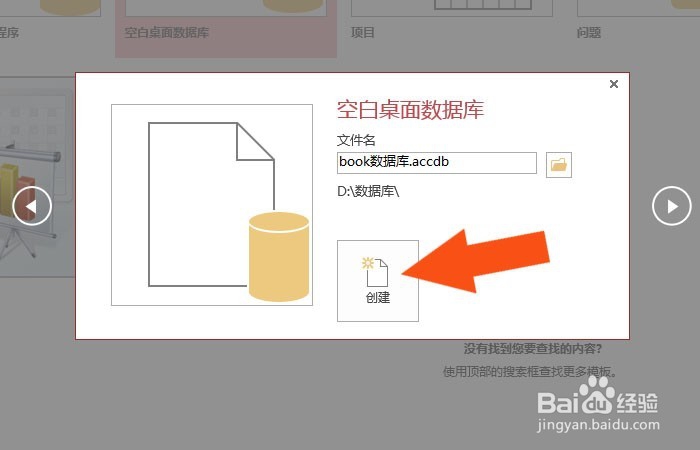
2、    接着,在弹出的创建窗口中,鼠标左键单击【创建】按钮,如下图所示。

Access数据库中如何创建书籍采购表

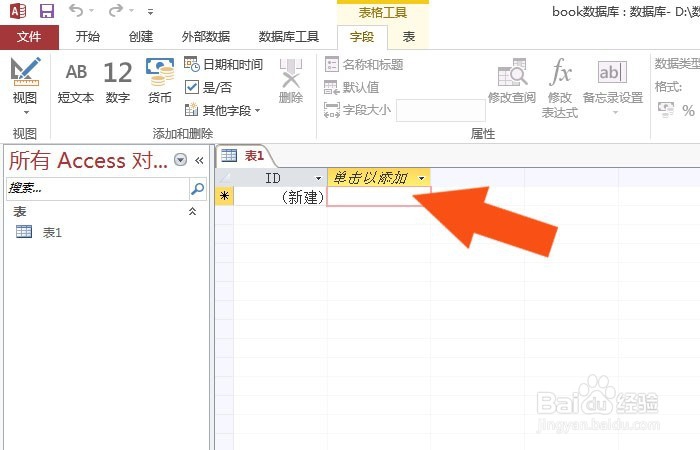
3、    然后,在数据库的窗口上,新建字段名,如下图所示。

Access数据库中如何创建书籍采购表

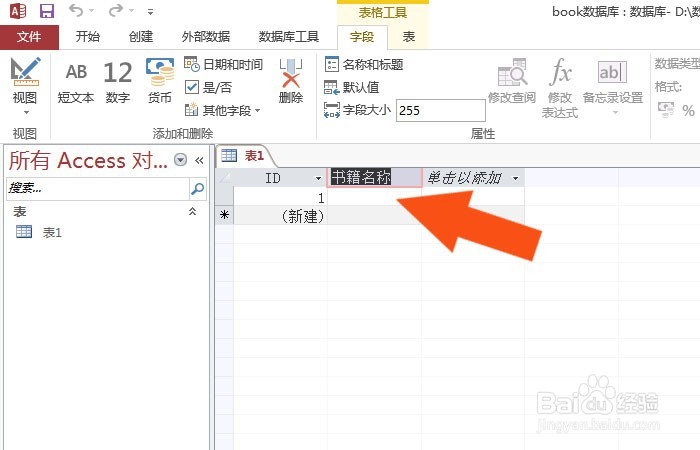
4、    接着,在表格中输入字段名称,比如书籍名称,如下图所示。

Access数据库中如何创建书籍采购表

5、    然后,选择字段的类型,比如字符串,如下图所示。

Access数据库中如何创建书籍采购表

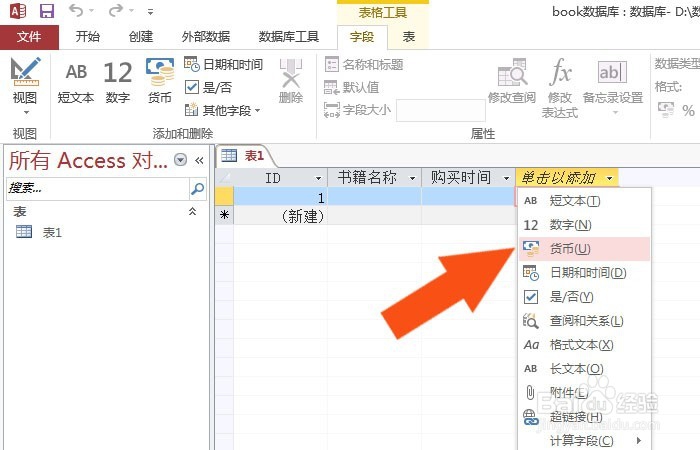
6、    接着,在表格中创建其他字段名称,如下图所示。

Access数据库中如何创建书籍采购表

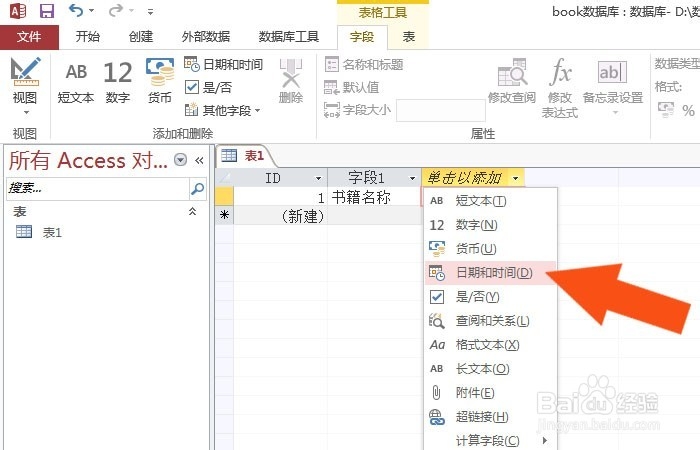
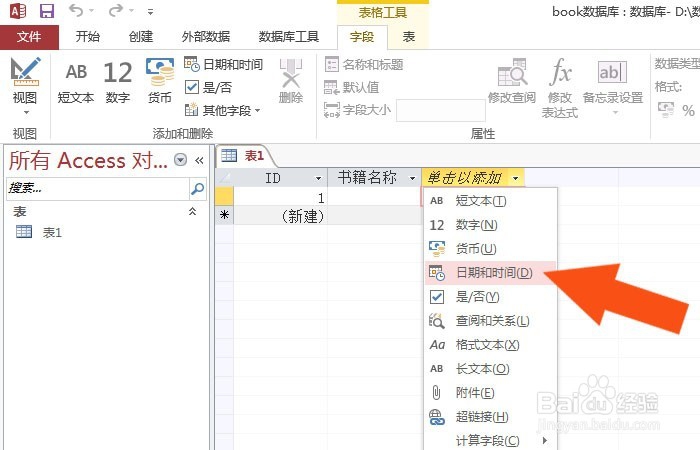
7、    然后,给字段名选择日期型类型的字段,如下图所示。

Access数据库中如何创建书籍采购表

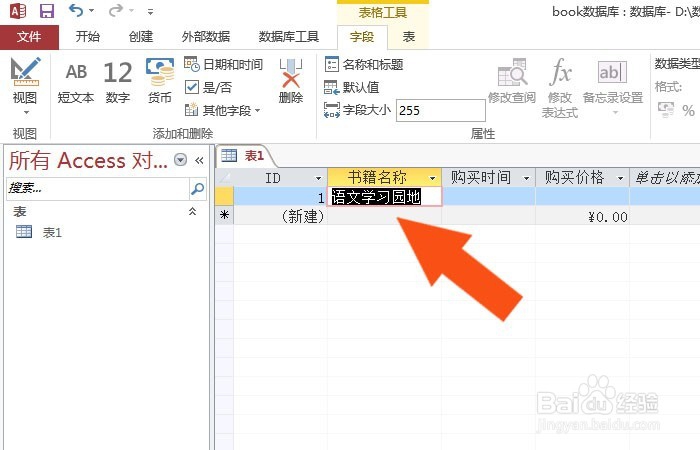
8、    接着,在表格中,输入表格的数据,下图所示。

Access数据库中如何创建书籍采购表

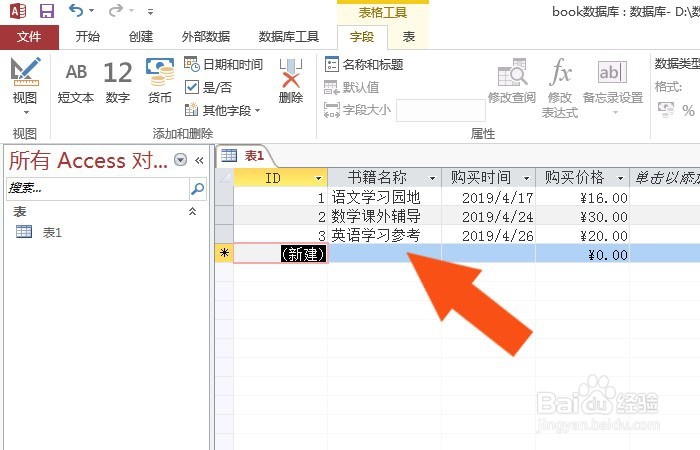
9、    然后,在表格中的,添加几条记录的数据,如下图所示。

Access数据库中如何创建书籍采购表

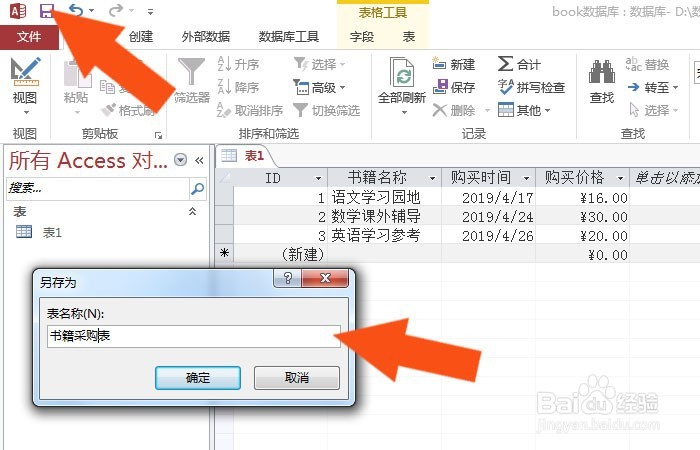
10、    接着,在窗口菜单下,单击保存按钮,并输入表格的名称,如下图所示

Access数据库中如何创建书籍采购表

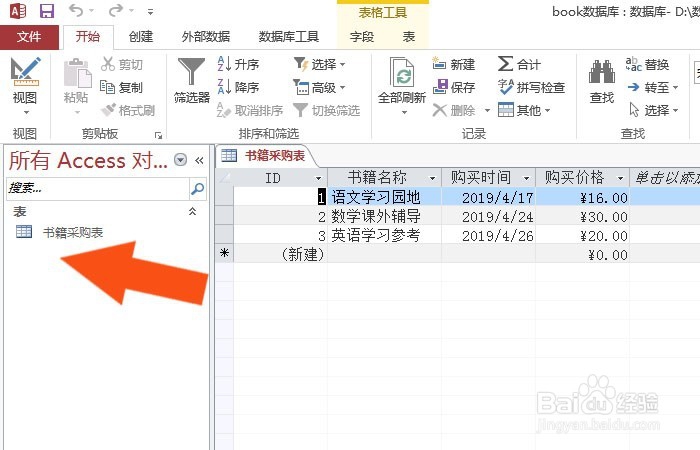
11、    最后,在表格中的,可以看到创建好的书籍采购表了,如下图所示。通过这样的操作,就学会在Access数据库中创建书籍采购表了。
Access数据库中如何创建书籍采购表

  • ACCESS中Customer demands management客户需求
  • access查询如何保留2位小数
  • Access怎么打开SQL视图
  • Access数据库如何修改字段名称
  • access数据库入门教程之信息筛选
  • 热门搜索
    请讲普通话手抄报 家乡美手抄报 鲁滨逊漂流记手抄报 走进信息世界手抄报 四年级安全手抄报 朝花夕拾手抄报 初一 预防结核病手抄报内容 元宵节手抄报 一等奖 科技手抄报资料 控烟手抄报