1、输入需要两端对齐的信息,记得当中打空格隔开。

2、选中所有内容,并选择“插入”——“表格”中的“文本转换成表格”,并按实际情况填写行列数。(要达到这样的效果,列一般是2)

3、右侧栏(第二列,即年龄那一列)全部选中,并“右对齐”

4、选中表格,在右击鼠标,选择“边框和底纹”,
将边框设置为“无”,即去掉边框。

5、大功告成!

1、输入需要两端对齐的信息,用【Tab键】隔开

2、全选,右击点“段落”,左下角选择“制表位”
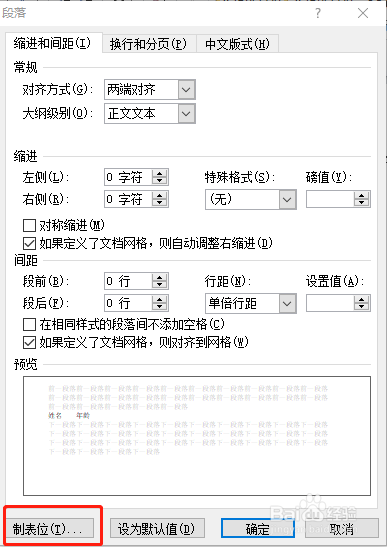
3、按下表修改参数
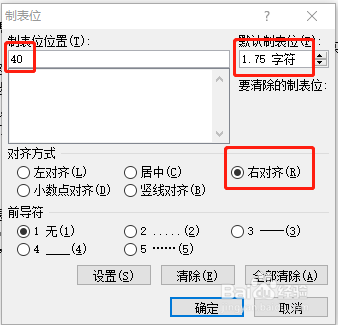
4、大功告成!

时间:2026-04-23 15:55:56
1、输入需要两端对齐的信息,记得当中打空格隔开。
2、选中所有内容,并选择“插入”——“表格”中的“文本转换成表格”,并按实际情况填写行列数。(要达到这样的效果,列一般是2)
3、右侧栏(第二列,即年龄那一列)全部选中,并“右对齐”
4、选中表格,在右击鼠标,选择“边框和底纹”,
将边框设置为“无”,即去掉边框。
5、大功告成!
1、输入需要两端对齐的信息,用【Tab键】隔开
2、全选,右击点“段落”,左下角选择“制表位”
3、按下表修改参数
4、大功告成!
