1、新建“概念体量”,使用模型下面的“圆”,绘制圆形,并添加参数r。

2、创建标高2,将标高2与标高1之间的距离添加参数为h,选中圆叮王将其复制到标高2并继续添加参数r,选中两个圆并创建实心形状,并使用对齐命令将圆柱体的上表面锁定到标高2.

3、选中圆柱体,将表面进行分割,将U.V网格的编号分别改为8,4.

4、同理,将上表面的网格化分为2,2.

5、新建“自适应公制常规模型”。

6、放置九个参照点,并用参照线下的样条曲线将参照点进行连接。
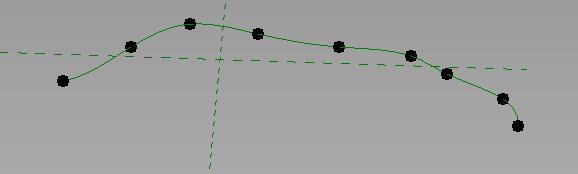
7、选中参照点,在修改参照点上下问选项败丽粒卡选择“使自适应”。

8、选择任意自适应点设置工作平面,并在该工作平面上使用模型线绘制圆形,并将该圆形的半径添加参数为R。

9、选中圆形和参照线创建实心形状。
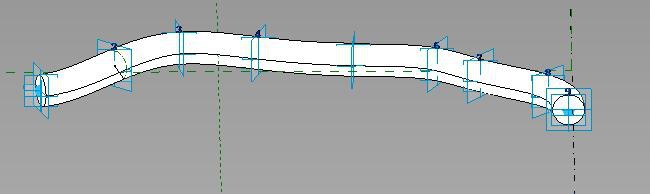
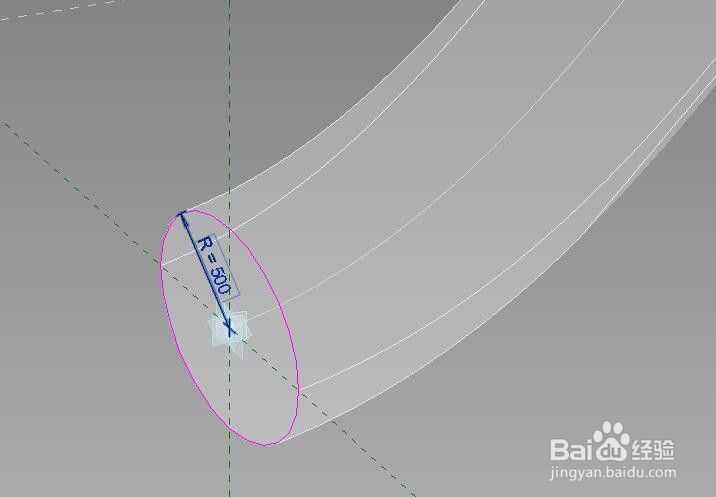
10、选中生成的形状,编辑轮廓,分别将两端的轮廓圆,添加半径参数R。
11、将自适应族载入到体量中,将叮言体量上的节点打开,将自适应族放置在体量上。打开族类型对话框,可以更改体量的高度和半径。

1、这些参照点可以是自由点、基于主体的点或者驱动点,并且可以是现有样条曲线、边或表面的一部分。 这些点将保持其参照类型(基于主体或驱动),移动这些点时,它们将修改线。 自由点将成为线的驱动点。
2、在概念设计环境中,单击“创建”选项卡下“选择”面板中的“修改”命令。
选择将组成样条曲线的点。
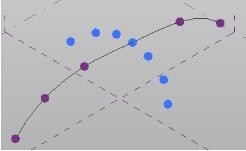
3、单击“修改 | 参照点”选项卡下“绘制”面板中的“通过点的样条曲线”,便可将两个或更多现有的点创建成线。

