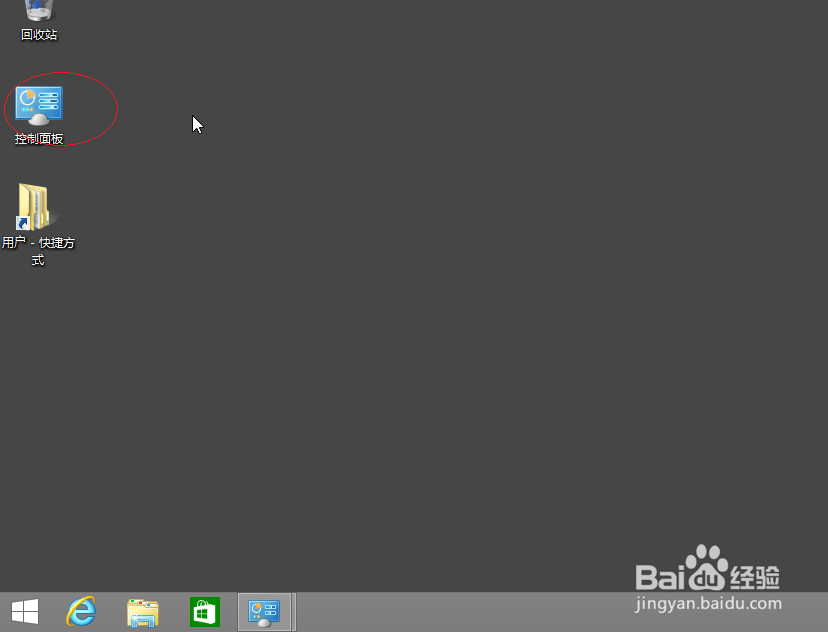
1、点击Windows 8桌面"控制面板"图标,如图所示
2、接着点击"用户帐户"图标

3、接下来,点击"在电脑设置中更改我的帐户信息"链接

4、点击"电脑设置|其他帐户"图标

5、点击"管理其他帐户|添加帐户"图标,如图所示

6、输入用户登录时使用的电子邮件地址
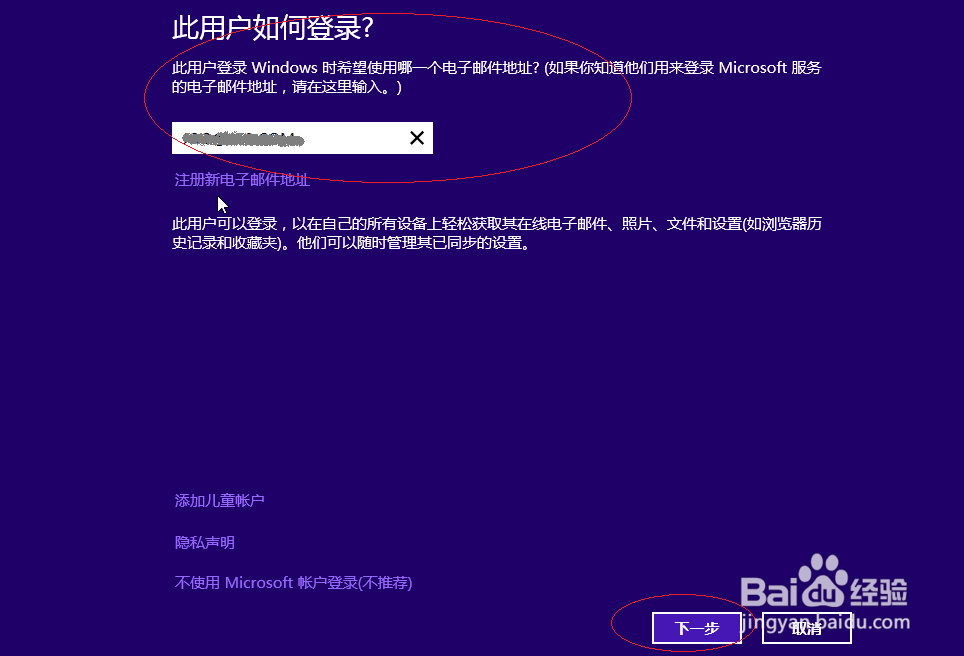
7、然后创建Microsoft帐户,如图所示

8、接下来,需要再添加安全信息


9、完成设置,感谢朋友们的关注

时间:2026-04-22 15:09:41
1、点击Windows 8桌面"控制面板"图标,如图所示
2、接着点击"用户帐户"图标
3、接下来,点击"在电脑设置中更改我的帐户信息"链接
4、点击"电脑设置|其他帐户"图标
5、点击"管理其他帐户|添加帐户"图标,如图所示
6、输入用户登录时使用的电子邮件地址
7、然后创建Microsoft帐户,如图所示
8、接下来,需要再添加安全信息
9、完成设置,感谢朋友们的关注
