1、首先,按Ctrl+J复制图层,再按Ctrl+I反相


2、之后,点击图层,将混合模式改为亮光模式

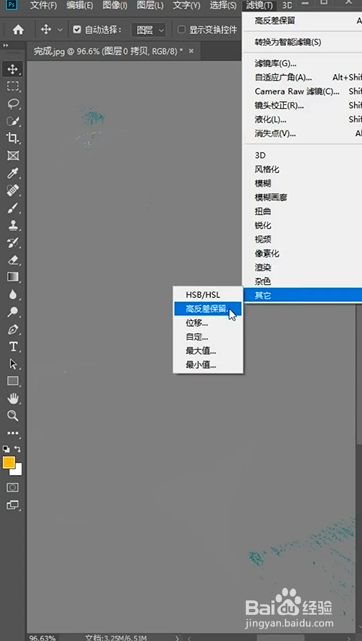
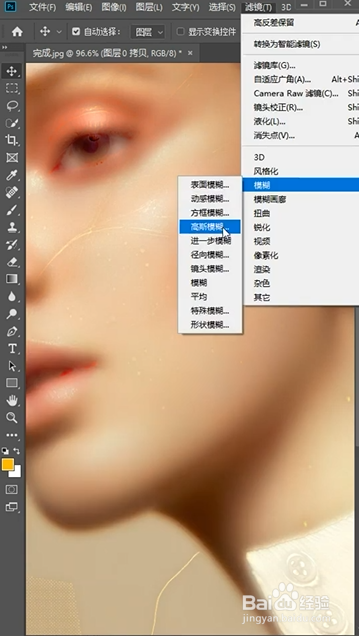
3、然后,点击工具栏中的滤镜,选择其他选项中的高反差保留点击确定,再点击滤镜中的模糊选项内的高斯模糊,点击确定
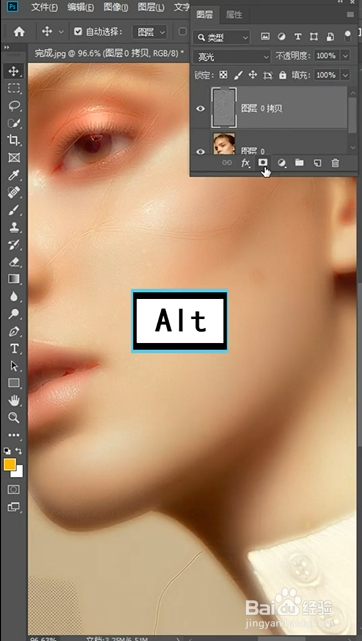
4、最后,按Alt键添加一个黑色蒙版,用白色的画笔擦拭斑点即可


时间:2026-04-22 18:11:30
1、首先,按Ctrl+J复制图层,再按Ctrl+I反相
2、之后,点击图层,将混合模式改为亮光模式
3、然后,点击工具栏中的滤镜,选择其他选项中的高反差保留点击确定,再点击滤镜中的模糊选项内的高斯模糊,点击确定
4、最后,按Alt键添加一个黑色蒙版,用白色的画笔擦拭斑点即可
