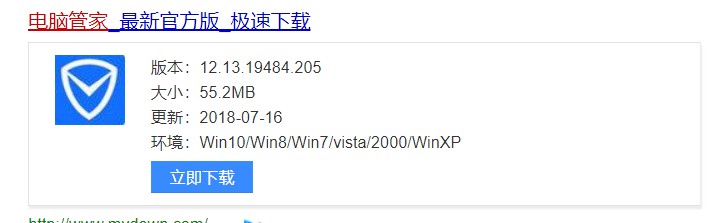
1、首先在百度上找到并下载电脑管家软件
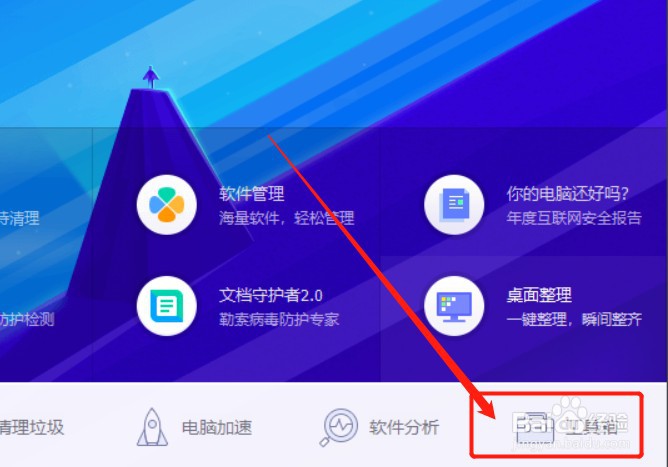
2、安装打开软件,在软件右下角点击【工具箱】
3、在工具箱里面找到【电脑诊所】,并点击进去

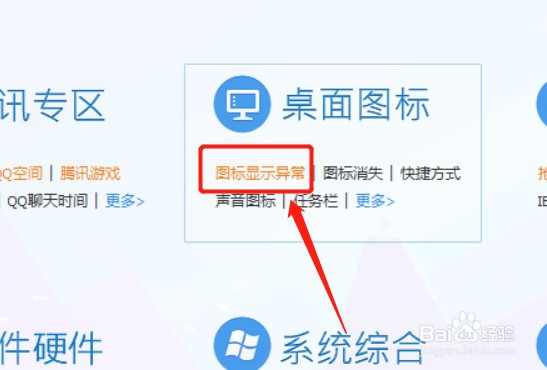
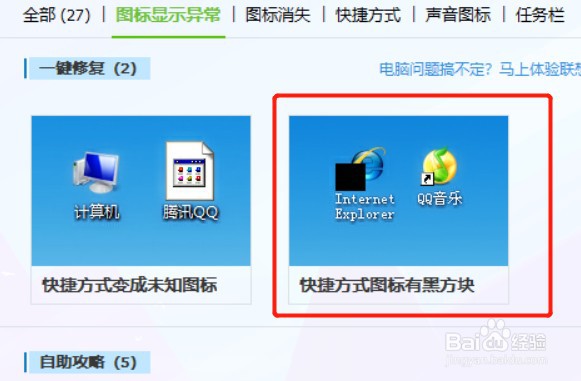
4、进入【电脑诊所】后,找到【桌面图标】下面的【图标显示异常】,然后点击进去
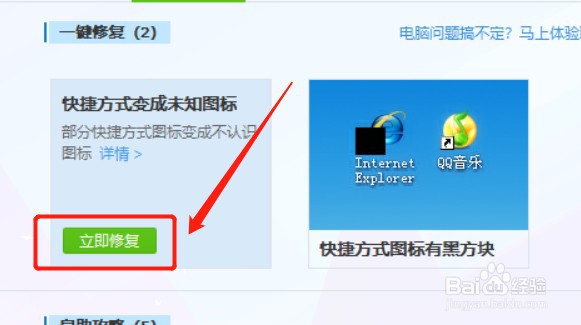
5、在一键修复里面有两种修复,先用第一个修复方法【快捷方式变成未知图标】
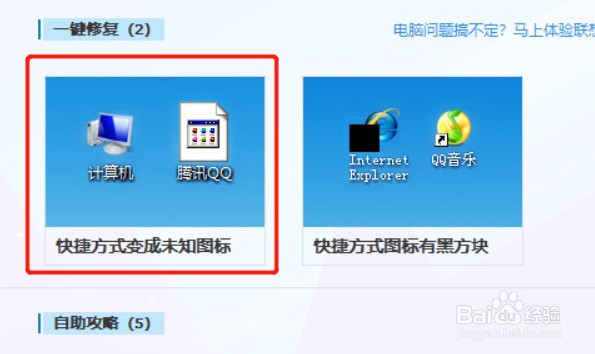
6、把鼠标放到第一个修复方法上面,会出现【立即修复】的按钮,点击【立即修复】
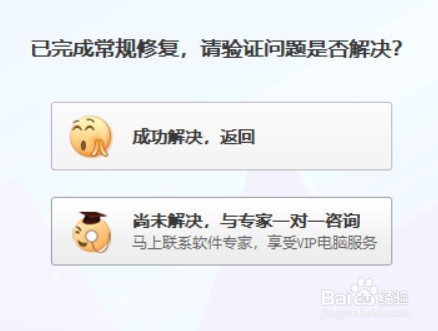
7、等待软件自动修复,直到修复完成,回到桌面发现快捷图标恢复正常了
8、如果第一种方法未修复,就用第二种修复方法【快捷方式图标有黑方块】
时间:2026-05-01 03:28:05
1、首先在百度上找到并下载电脑管家软件
2、安装打开软件,在软件右下角点击【工具箱】
3、在工具箱里面找到【电脑诊所】,并点击进去
4、进入【电脑诊所】后,找到【桌面图标】下面的【图标显示异常】,然后点击进去
5、在一键修复里面有两种修复,先用第一个修复方法【快捷方式变成未知图标】
6、把鼠标放到第一个修复方法上面,会出现【立即修复】的按钮,点击【立即修复】
7、等待软件自动修复,直到修复完成,回到桌面发现快捷图标恢复正常了
8、如果第一种方法未修复,就用第二种修复方法【快捷方式图标有黑方块】
