1、打开需调整的文档,选中需要居中对齐的文字

2、“右键”选择“段落”
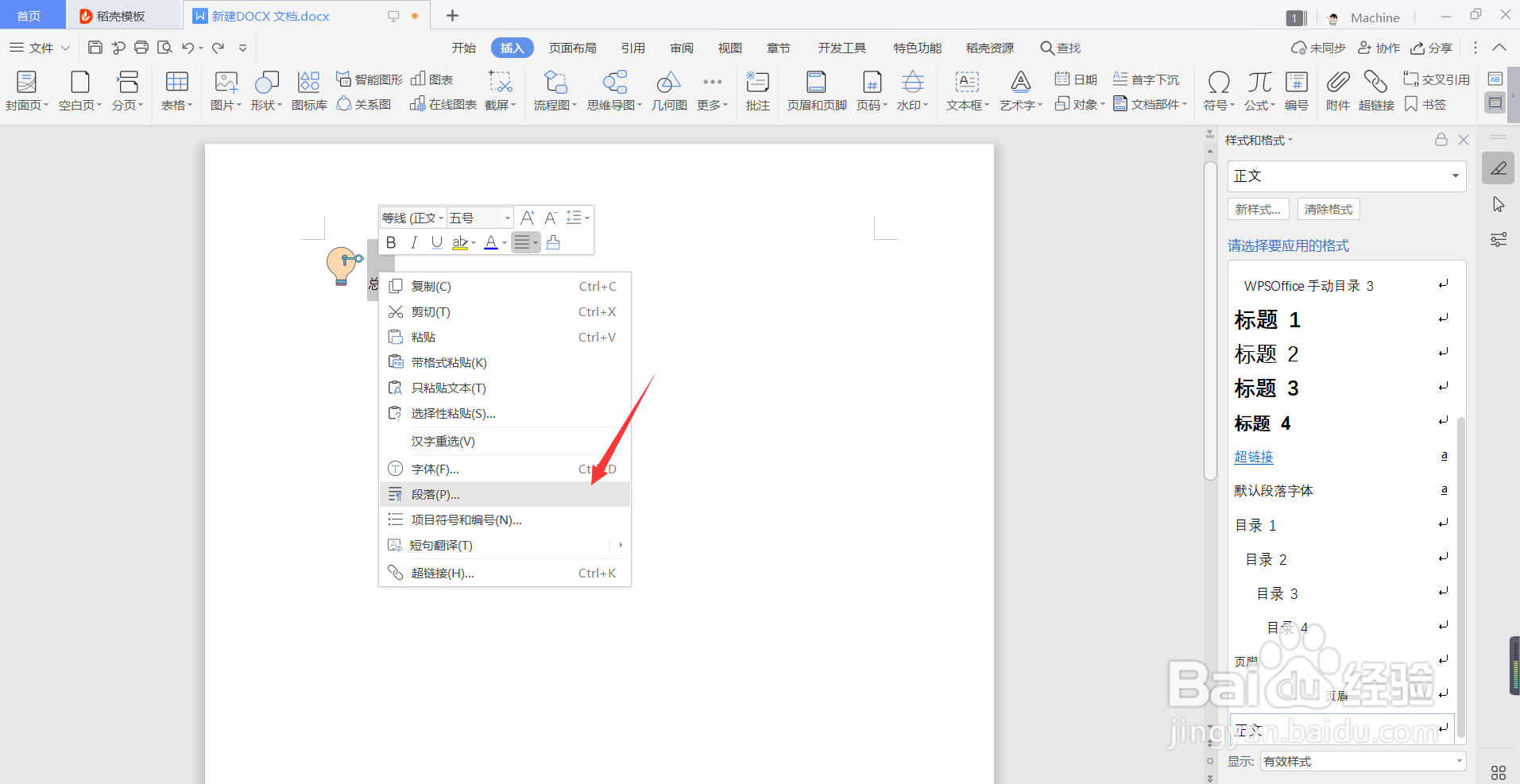
3、段落界面中选够季择“换行与分页歌艳”
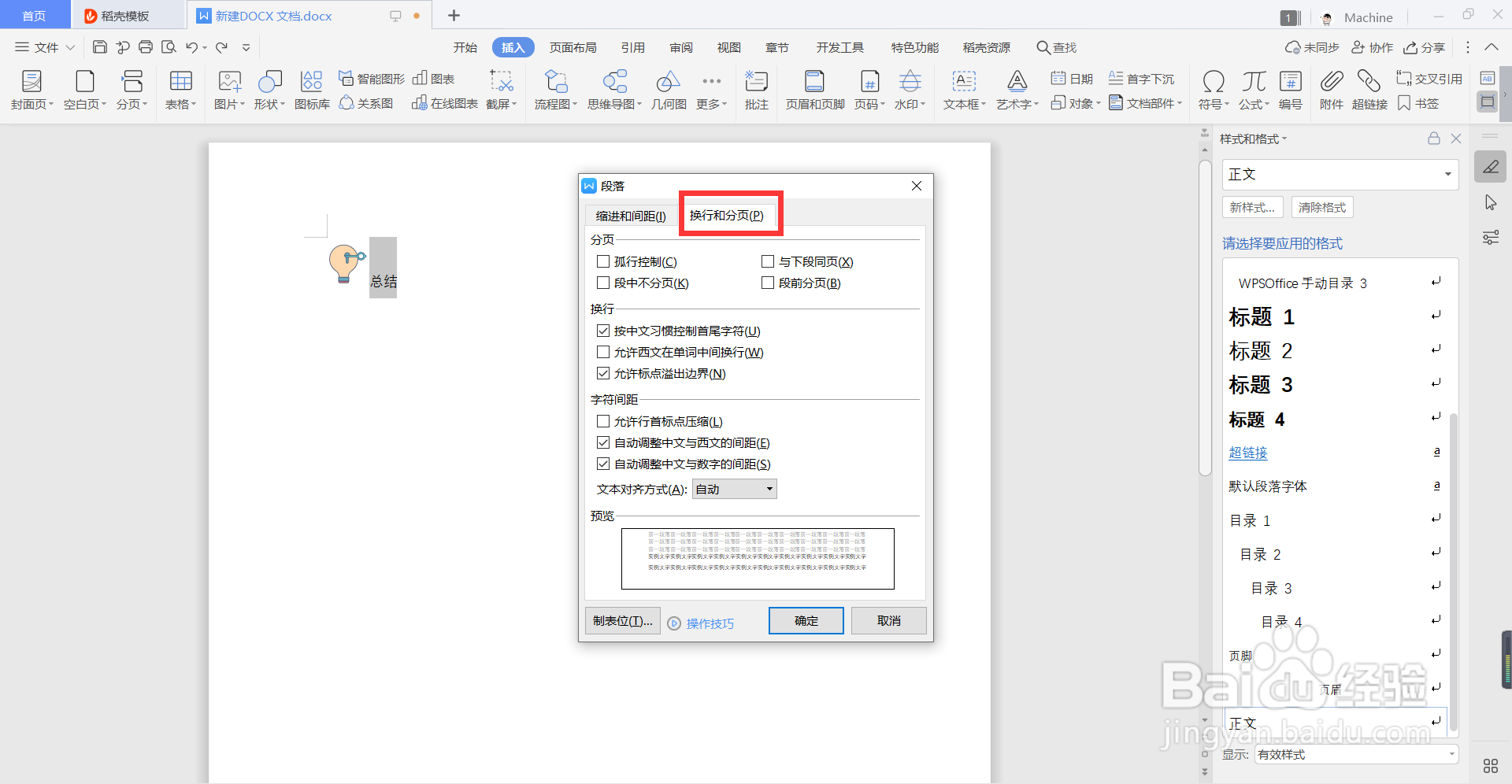
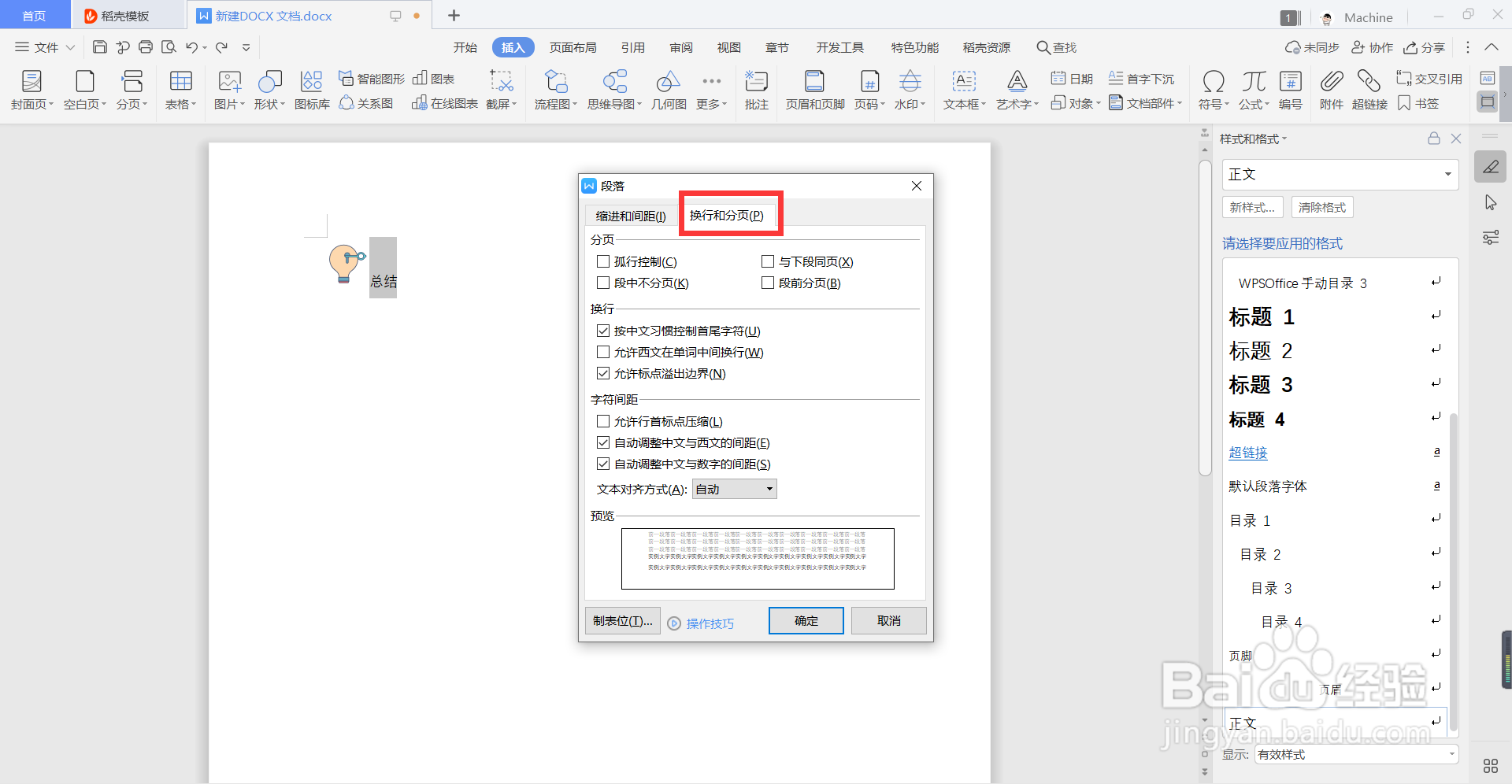
4、将“文本对齐方式”调整为“居中对齐”
5、确定之爷新巨后,即可看到文字与图标是居中对齐
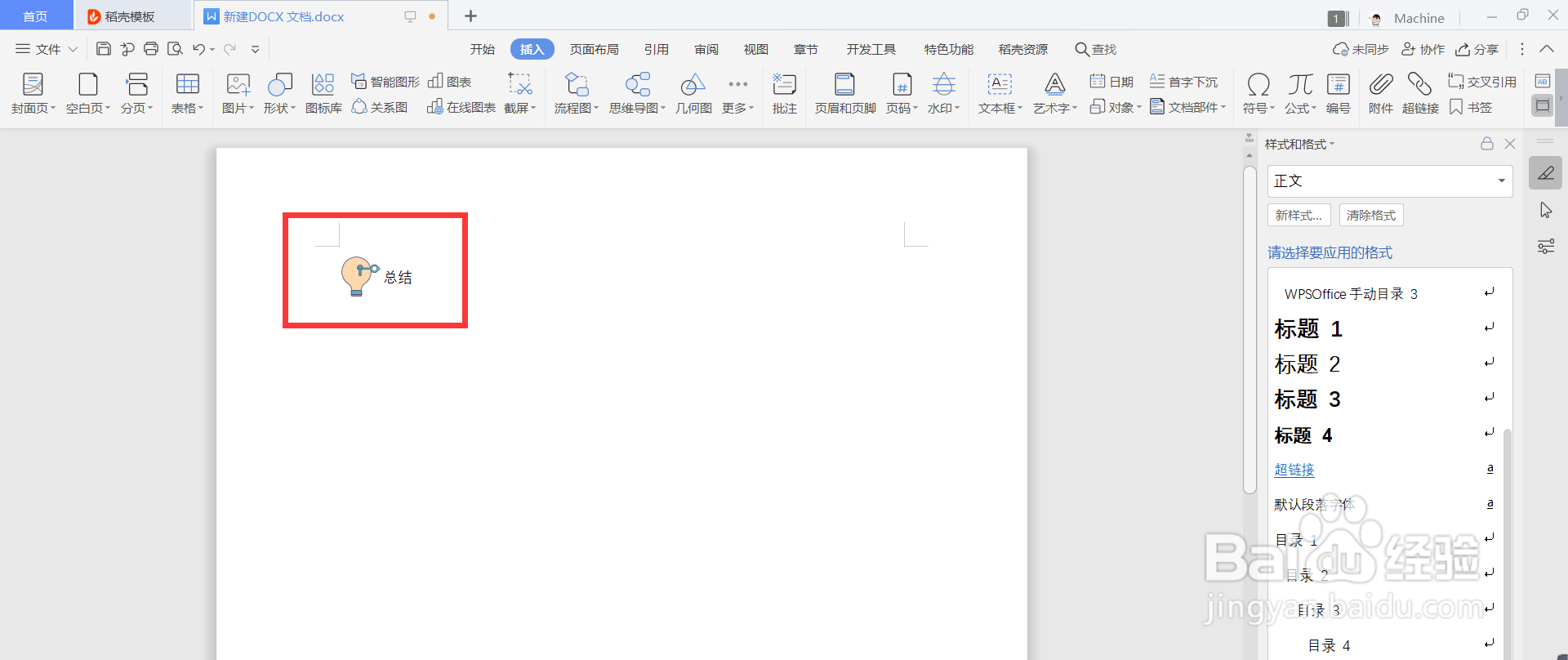
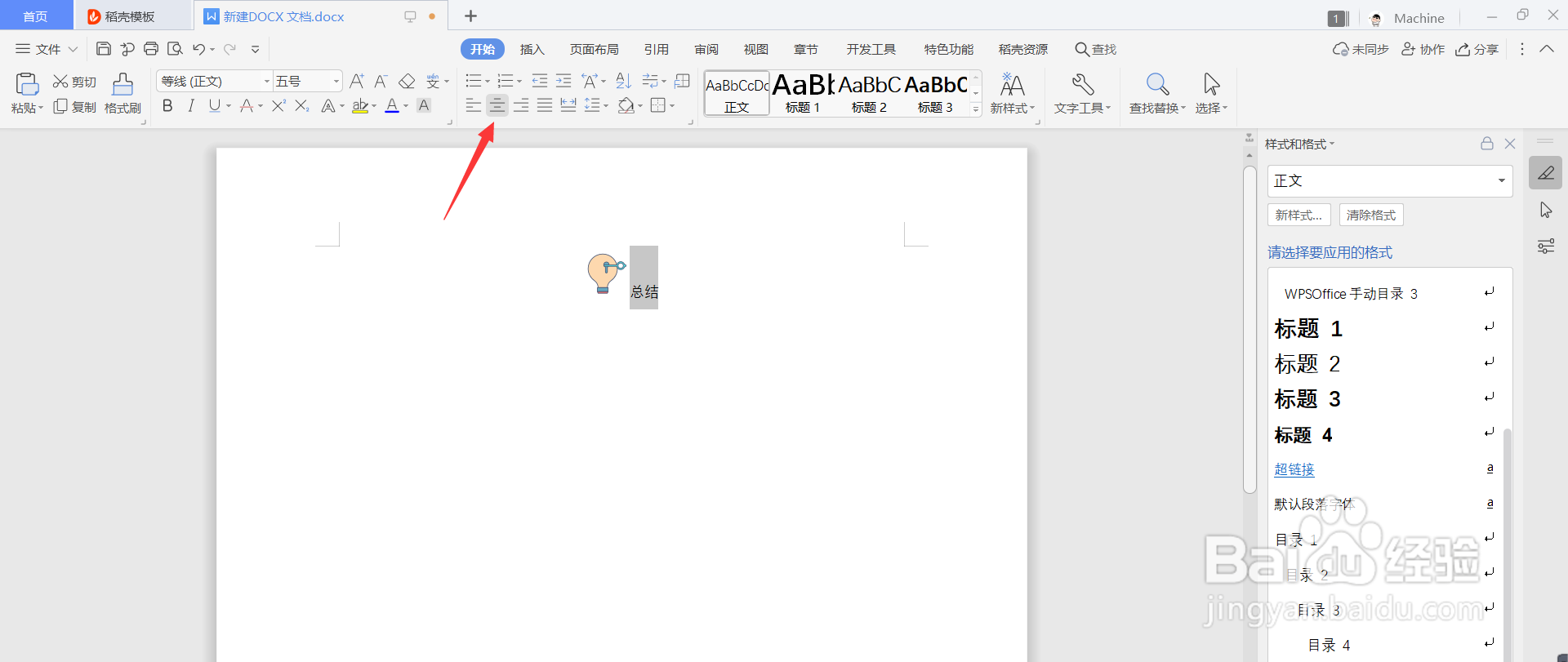
6、总结:文字与图标居中对齐需在段落中进行居中调整,开始选项栏中的居中对齐会同时调整文字和图标的方位
时间:2026-04-22 12:02:49
1、打开需调整的文档,选中需要居中对齐的文字
2、“右键”选择“段落”
3、段落界面中选够季择“换行与分页歌艳”
4、将“文本对齐方式”调整为“居中对齐”
5、确定之爷新巨后,即可看到文字与图标是居中对齐
6、总结:文字与图标居中对齐需在段落中进行居中调整,开始选项栏中的居中对齐会同时调整文字和图标的方位
