CorelDRAW中字体的综合效果

 时间:2026-02-13 14:06:42

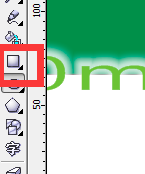
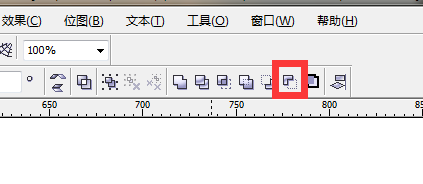
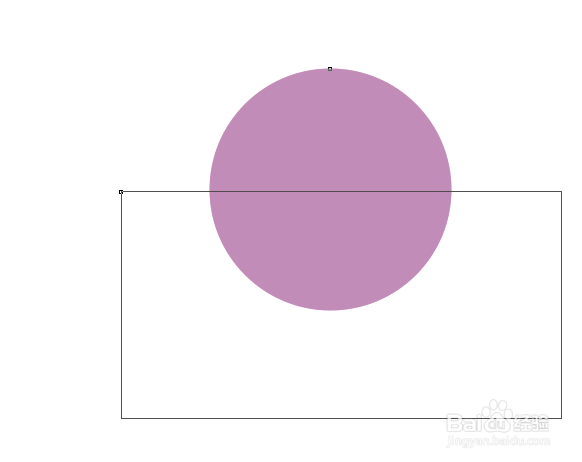
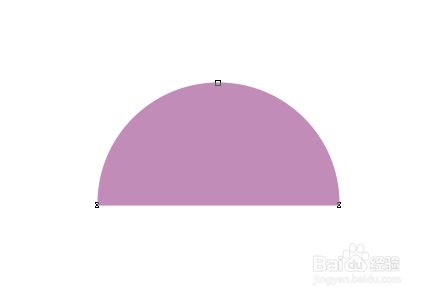
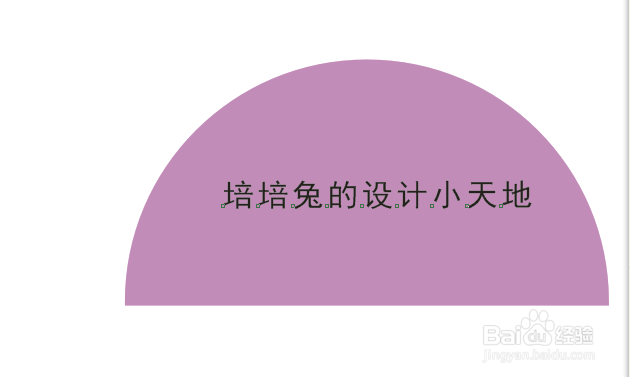
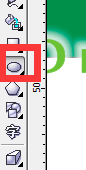
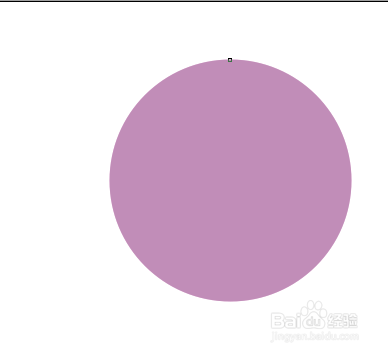
1、先做背景,点击椭圆工具,摁住Ctrl画圆,填充颜色,再画矩形,将其一半覆盖,,将两者选中,使用后剪前命令,如图所示
CorelDRAW中字体的综合效果

CorelDRAW中字体的综合效果

CorelDRAW中字体的综合效果

CorelDRAW中字体的综合效果

CorelDRAW中字体的综合效果

CorelDRAW中字体的综合效果

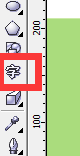
2、点击文字,写上文字后,选中文字,选择文本选项中的使文本适合路径,得出如图所示效果
CorelDRAW中字体的综合效果

CorelDRAW中字体的综合效果

CorelDRAW中字体的综合效果

3、点击文字工具,写上文字后,点击效果立体化命令,如图所示

CorelDRAW中字体的综合效果

CorelDRAW中字体的综合效果

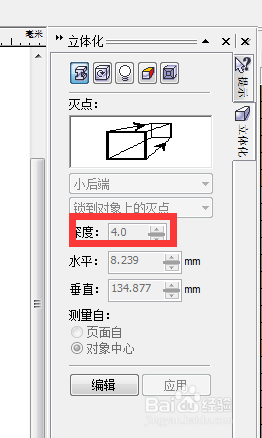
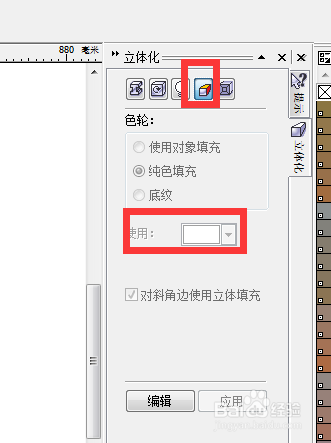
4、将立体化对话框中的深度调节为4,再将立体化颜色改为白色,效果如图所示,

CorelDRAW中字体的综合效果

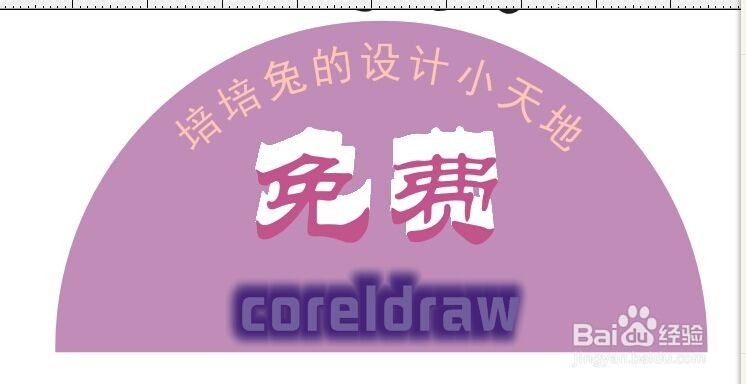
5、点击文字工具,写出文字后点击交互式阴影工具,如图所示,将阴影角度选为0度,阴影的不透明度和羽化度数分别改为90和45,将阴影羽化方向改为向外,羽化边缘改为方形的

CorelDRAW中字体的综合效果

CorelDRAW中字体的综合效果

  • PS如何利用自由变换以及描边制作图片
  • ps如何使用路径和选区?
  • photoshop滤镜色彩半调的基本认识与应用
  • CDR软件怎么用调和工具加速功能
  • 中国江南的茶道
  • 热门搜索
    感恩手抄报简单又漂亮 环保小卫士手抄报 关于祖国的手抄报 关于元宵节的手抄报 民族手抄报 创建文明校园手抄报 环保手抄报图片大全 感恩老师手抄报 感恩老师的手抄报 小学英语手抄报