PS渐变工具G和图层样式的用法详解

 时间:2024-10-14 04:52:52

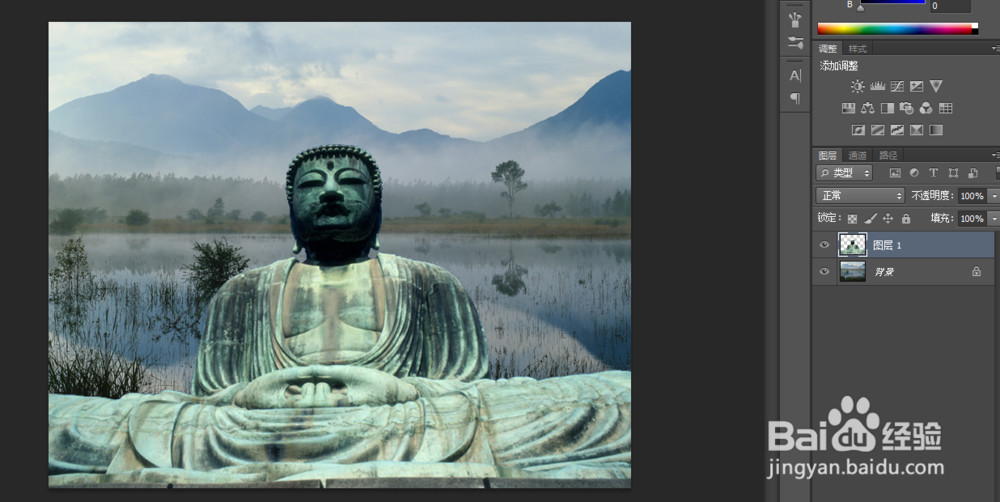
1、首先,打开PS软件,打开如图所示的图片
PS渐变工具G和图层样式的用法详解

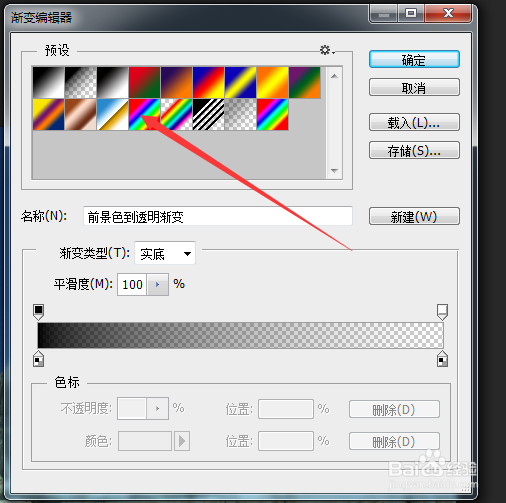
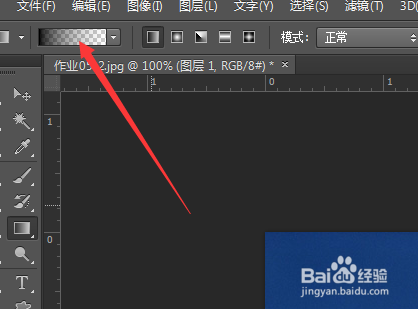
2、快捷键G,打开渐变工具,点击如图所示,打开渐变编辑器,选择颜色最多的那个:色谱,然后点确定,再点击渐变类型的第三项角度渐变
PS渐变工具G和图层样式的用法详解PS渐变工具G和图层样式的用法详解PS渐变工具G和图层样式的用法详解

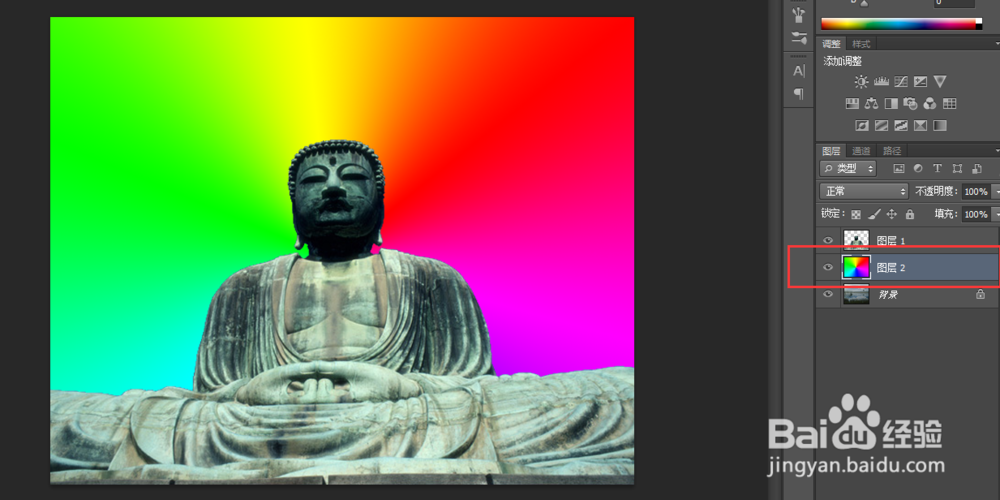
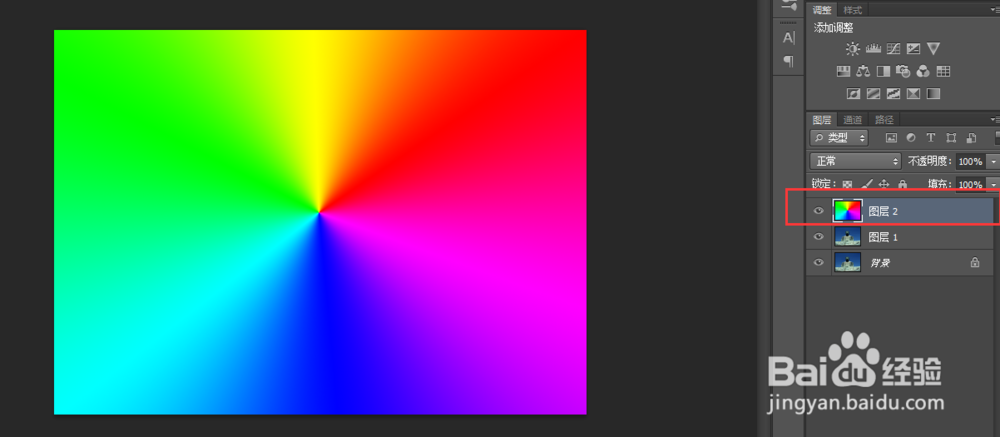
3、新建图层,然后在新建的图层上从头往外托拽,托拽如图所示的图形,然后调节图层顺序,把新建的图层往下放,放在大佛的下面,快捷键ctrl+[
PS渐变工具G和图层样式的用法详解PS渐变工具G和图层样式的用法详解

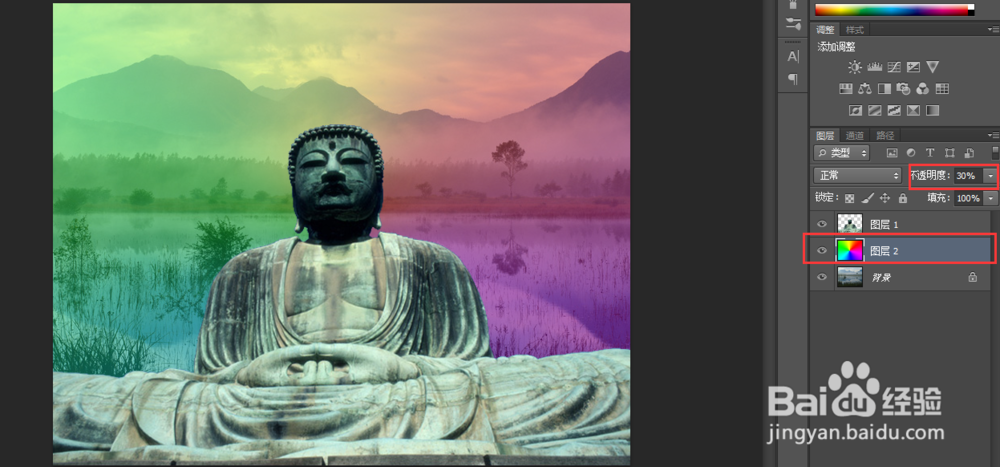
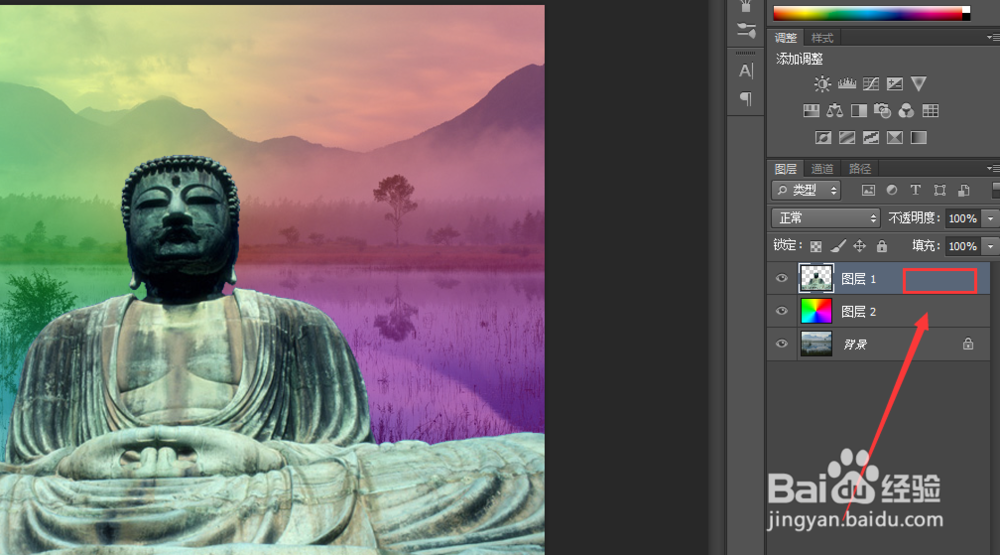
4、降低不透明度,对新建的图层,不透明度改为30

PS渐变工具G和图层样式的用法详解

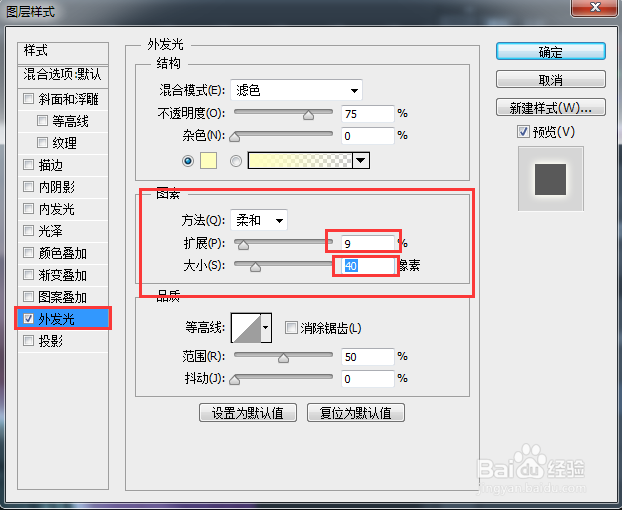
5、在图层面板的,大佛图层的空白区域双击,打开图层样式对话框,切换到外发光,在图素下,扩展和大小适当调整,效果看下合适就可以了
PS渐变工具G和图层样式的用法详解PS渐变工具G和图层样式的用法详解

6、最后效果如图

PS渐变工具G和图层样式的用法详解
  • PS如何制作投影?
  • PS如何制作高光效果
  • ps图片怎么添加白色到透明的渐变
  • PS如何用钢笔工具绘制圆形
  • PS中剪切蒙版的使用方法
  • 热门搜索
    以爱国为主题的手抄报 节约用电手抄报图片 关于菊花的手抄报 心理健康手抄报素材 一年级教师节手抄报 森林防火手抄报图片 放飞心灵手抄报内容 迎接期中考试手抄报 手抄报板块设计图 正月十五元宵节手抄报