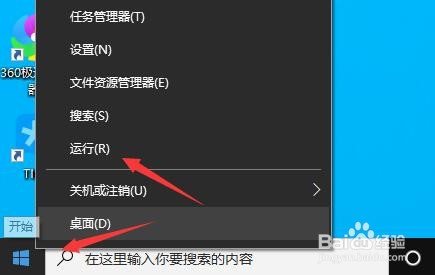
1、首先右键点击左下角开始菜单,然后选择其中的“运行”。
2、接着在其中输入“services.msc”回车确定打开组策略编辑器。

3、打开服务列表后,双击打开其中的“Print Spooler”服务。

4、将启动类型更改为“自动”,再点击下方“启动”开启相关服务。
5、最后点击下方“确定”保存设置,再去尝试使用打印机就可以了。

时间:2026-04-23 11:37:44
1、首先右键点击左下角开始菜单,然后选择其中的“运行”。
2、接着在其中输入“services.msc”回车确定打开组策略编辑器。
3、打开服务列表后,双击打开其中的“Print Spooler”服务。
4、将启动类型更改为“自动”,再点击下方“启动”开启相关服务。
5、最后点击下方“确定”保存设置,再去尝试使用打印机就可以了。
