1、双击桌面Filmora11 快捷方式图标,打开Filmora11。

2、将模板添加到时间轴
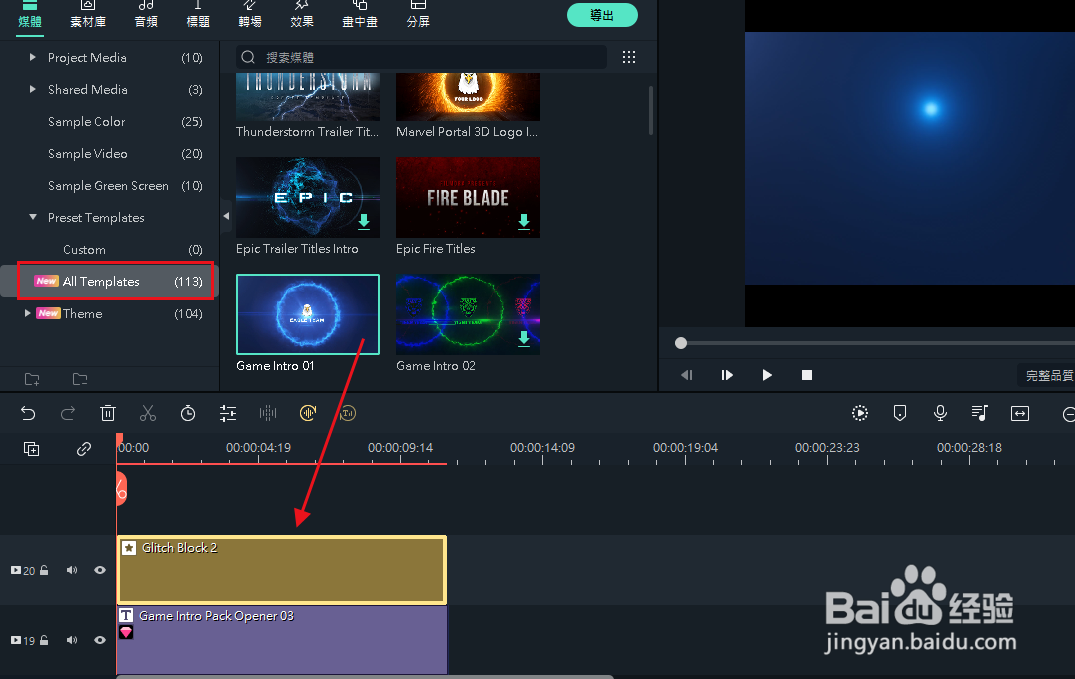
转到顶部的“媒体”选项卡,然后单击左侧预设模板类别下的All Templates 菜单。可以看到有很多模板,点击其中一个预览,然后将模板拖到时间轴上。
3、导入您的素材
将你要添加的视频导入时间轴放在片头效果的后面。

4、替换效果中的字幕,
双击时间轴上效果字幕,然后输入你需要的文字。

时间:2026-04-27 07:14:40
1、双击桌面Filmora11 快捷方式图标,打开Filmora11。
2、将模板添加到时间轴
转到顶部的“媒体”选项卡,然后单击左侧预设模板类别下的All Templates 菜单。可以看到有很多模板,点击其中一个预览,然后将模板拖到时间轴上。
3、导入您的素材
将你要添加的视频导入时间轴放在片头效果的后面。
4、替换效果中的字幕,
双击时间轴上效果字幕,然后输入你需要的文字。
