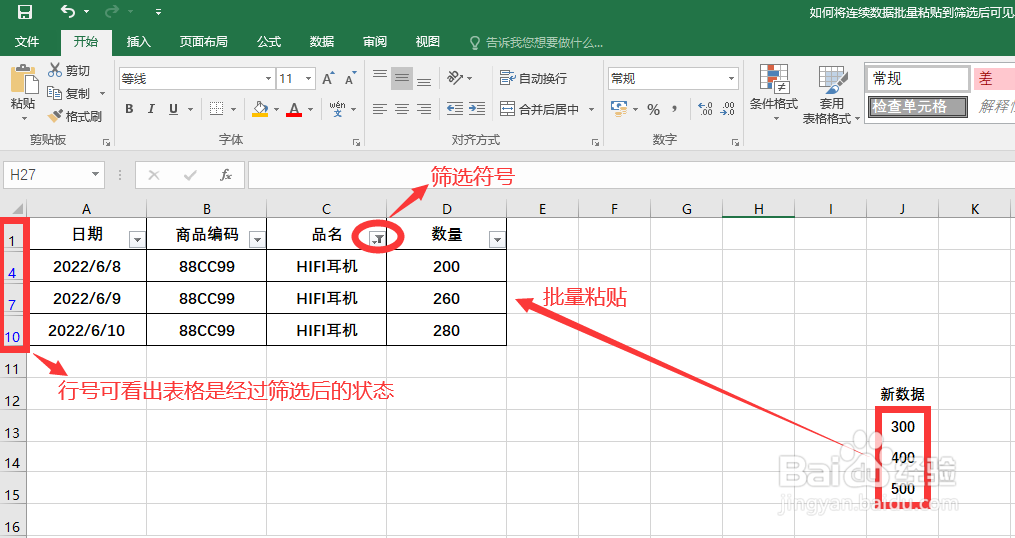
1、工作中有时在筛选后需要将其他区域中的连续行数据复制粘贴到筛选区域,以替换筛选后的数据。由于筛选后的区域包含隐藏行,因而无法直接进行复制粘贴,否则部分数据会粘贴到隐藏行中。就算用"定位"中的"可见单元格”的方法后再按“Ctrl+V”进行粘贴也无法实现。如下图:
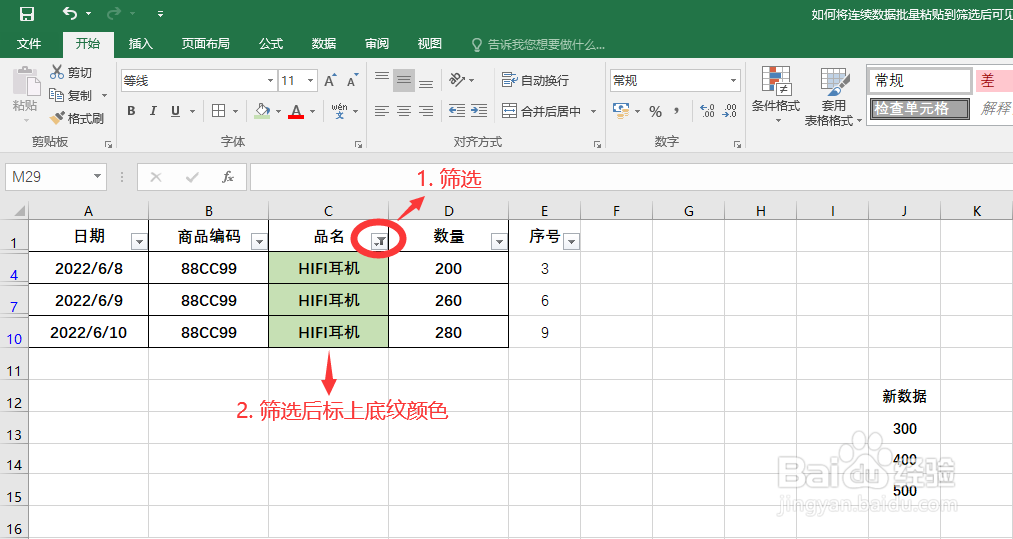
2、解决步骤1:清除筛选展开表格所有内容,表格最后一列旁边增加"序号"辅助列,此操作的目的是到最后能恢复原表格的顺序。如下图:

3、解决步骤2:筛选列标"品名"中的"HIFI耳机",并且给它们标上一种底纹颜色。如下图:
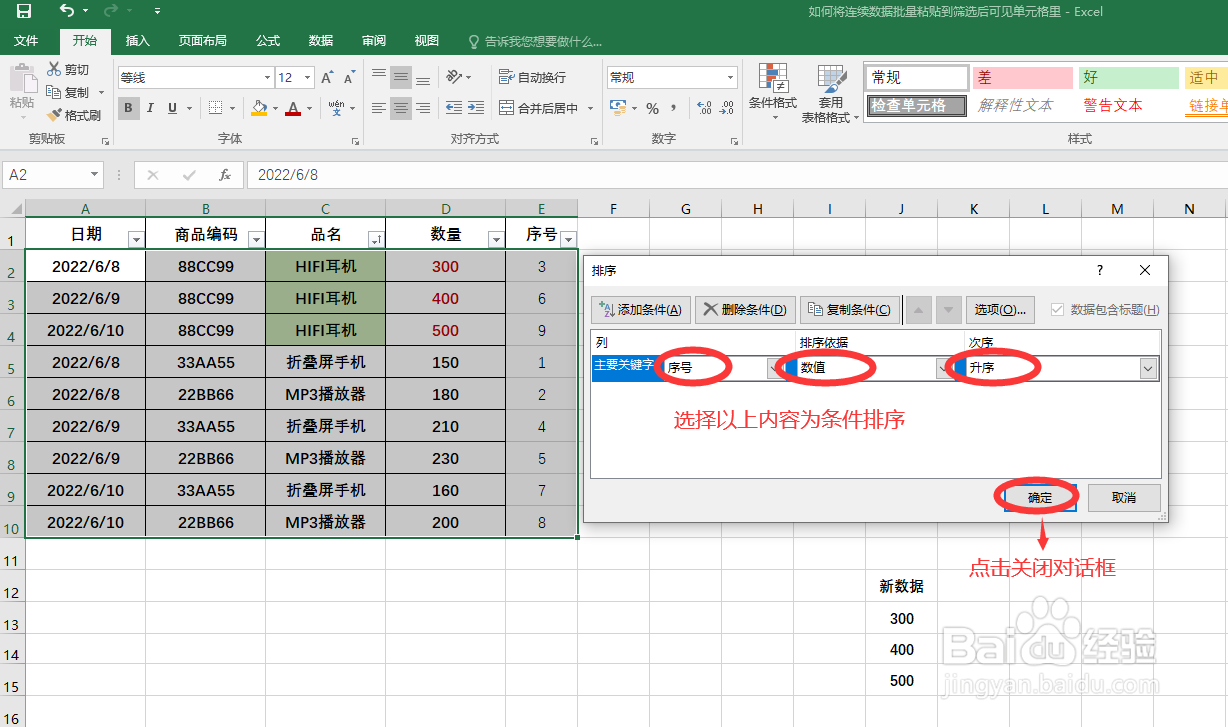
4、解决步骤3:清除筛选展开表格后以"颜色"为条件排序行内容。如下图:

5、解决步骤4:此时将会看到有底纹颜色的行内容都集中排序在一起,现在就可以把连续的新数据复制粘贴到表格里去。如下图:

6、解决步骤5:用序号列以升序方式排序。如下图:
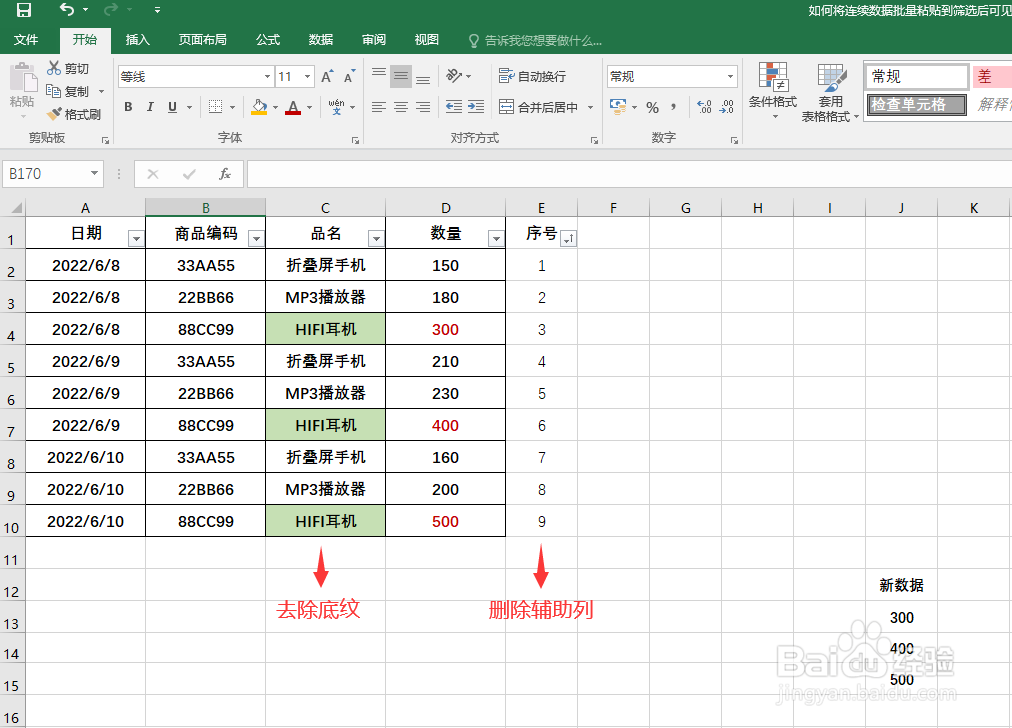
7、解决步骤6:排序后恢复表格原始行顺序,然后去除底纹颜色及删除辅助列完成所有操作。如下图: