1、右击win7右下角电脑的图票 左键单击“打开网络和共享中心”

2、点击“本地连接”

3、点击“属性”键,选择“网络”


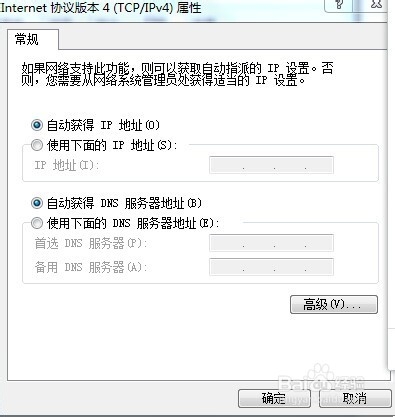
4、点击“ipv4”,再点击“属性”,查看设置是否为自动获取ip和DNS。如不是,
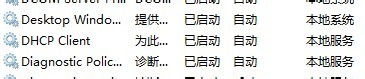
IP地址无法自动获取,可能DHCP被禁用了,前往控制面板里-管理工具-服务,找到DHCP Client服务,开启即可

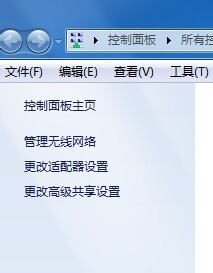
5、打开“控制面板”并点击
6、选择“管理工具”并点击

7、选择“服务”并点击

8、点击DHCP Client服务,选择自动,将其启动即可
时间:2026-05-03 14:24:59
1、右击win7右下角电脑的图票 左键单击“打开网络和共享中心”
2、点击“本地连接”
3、点击“属性”键,选择“网络”
4、点击“ipv4”,再点击“属性”,查看设置是否为自动获取ip和DNS。如不是,
IP地址无法自动获取,可能DHCP被禁用了,前往控制面板里-管理工具-服务,找到DHCP Client服务,开启即可
5、打开“控制面板”并点击
6、选择“管理工具”并点击
7、选择“服务”并点击
8、点击DHCP Client服务,选择自动,将其启动即可
