在access中利用查询向导实现基础查询

 时间:2026-04-24 06:35:07

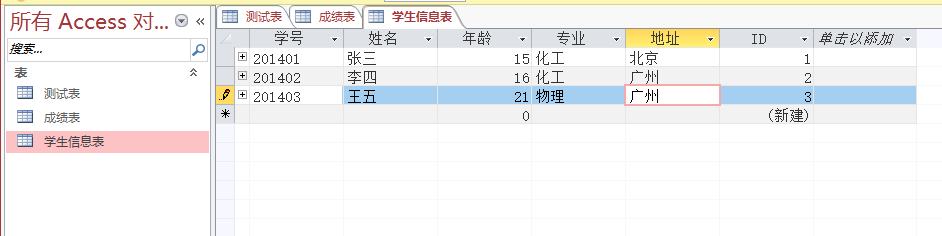
1、以下图所示的学生信息表为例,通过查询向导完成基础查询操作。
在access中利用查询向导实现基础查询

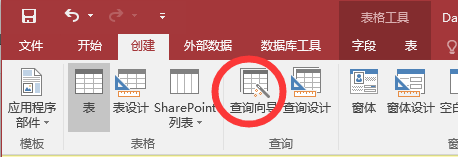
2、点击创建菜单下面查询工具集中的【查询向导】按钮

在access中利用查询向导实现基础查询

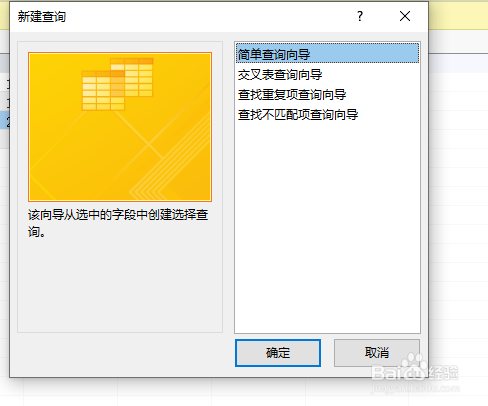
3、系统弹出新建查询对话框,我们选择【简单查询向导】,然后点【确定】

在access中利用查询向导实现基础查询

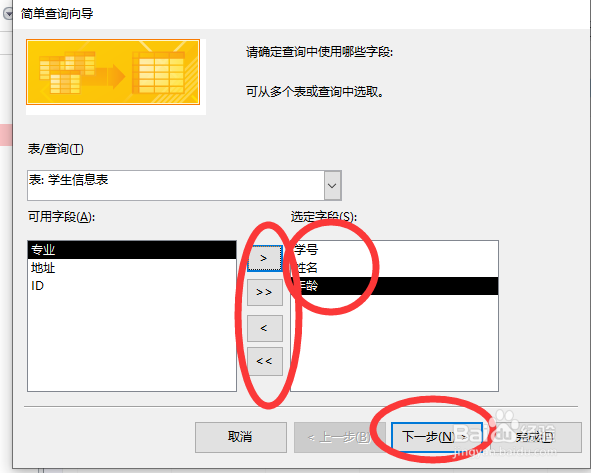
4、在简单查询向导窗口中,将【可用字段】添加到【选定字段】,然后点【下一步】
在access中利用查询向导实现基础查询

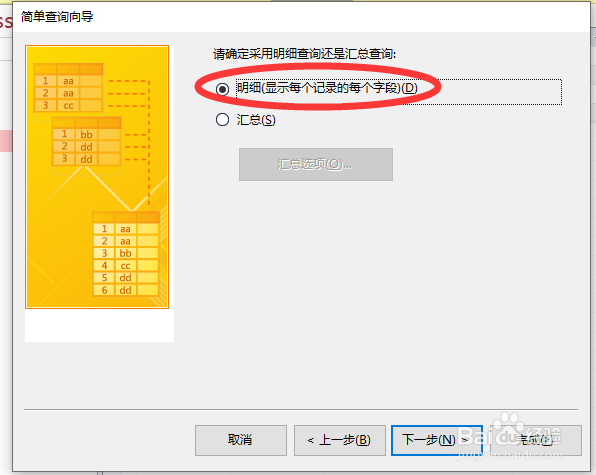
5、因我们想实现明细查询,所以在接下来的对话框中选择【明细】,然后点【下一步】
在access中利用查询向导实现基础查询

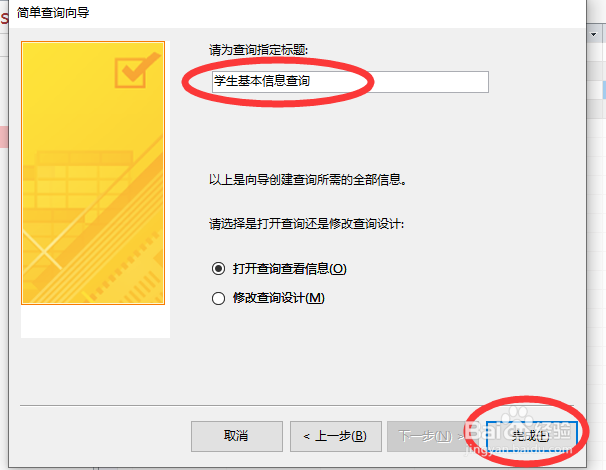
6、为查询指定标题,确定是打开查询还是修改查询设计后,点【完成】,这里我们选打开查询。
在access中利用查询向导实现基础查询

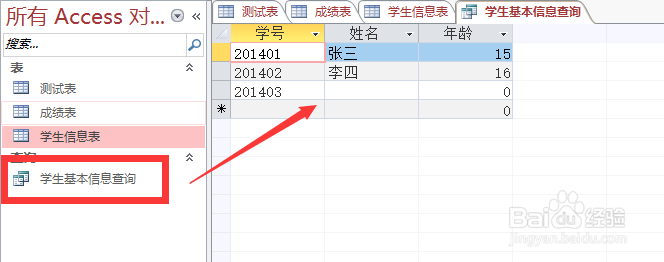
7、最终实现的效果如下图所示,在左侧多了一个【查询】组,里面有我们刚才设置的查询标题,右侧可以看到该查询的明细数据。
在access中利用查询向导实现基础查询

  • 怎样在Access中创建一个选择查询?
  • Access如何建立两个表之间的关系?
  • Access怎么创建表
  • access怎样创建简单查询
  • access如何设置某字段输入方式为下拉列表选择?
  • 热门搜索
    安全上网手抄报 古诗配画手抄报 勾股定理手抄报 伊索寓言手抄报 我运动我健康手抄报 手抄报版面花边大全 感恩老师的手抄报图片 治污减霾手抄报 七年级英语手抄报 心理手抄报