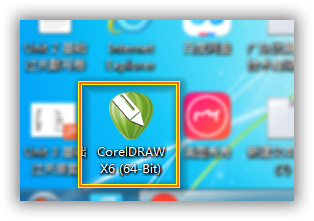
1、启动软件
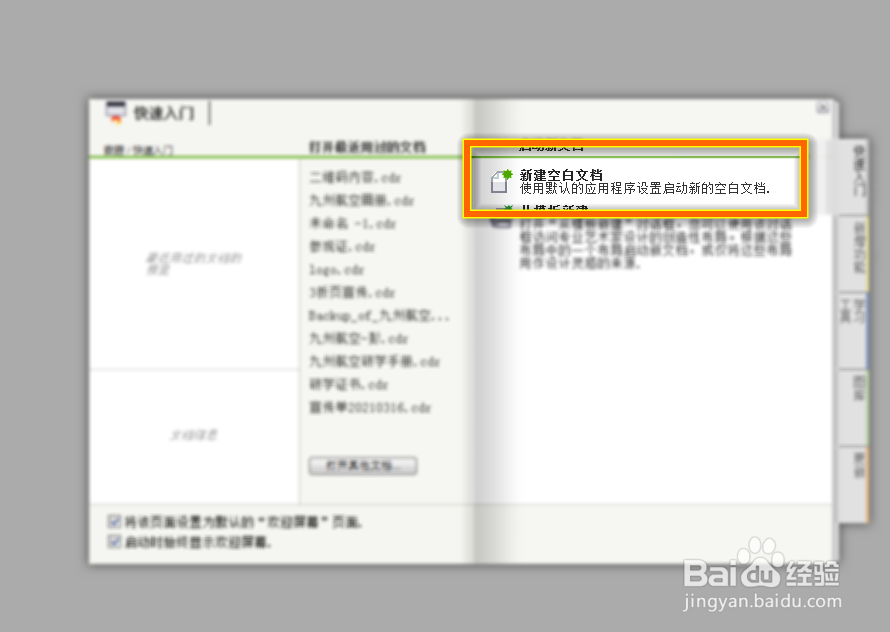
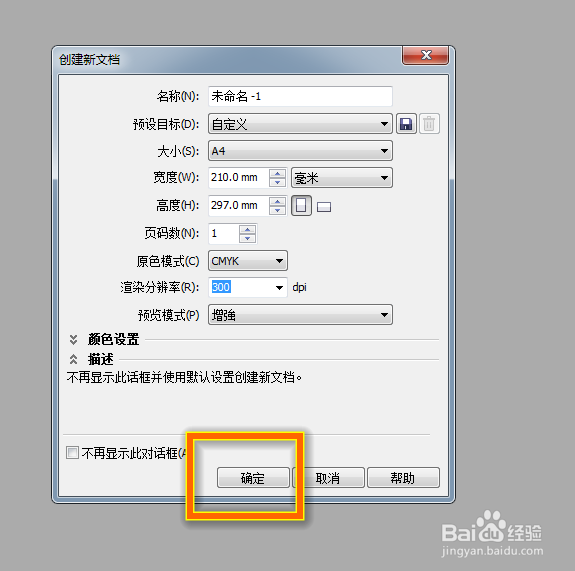
2、新建所需要画布尺寸,点击确定
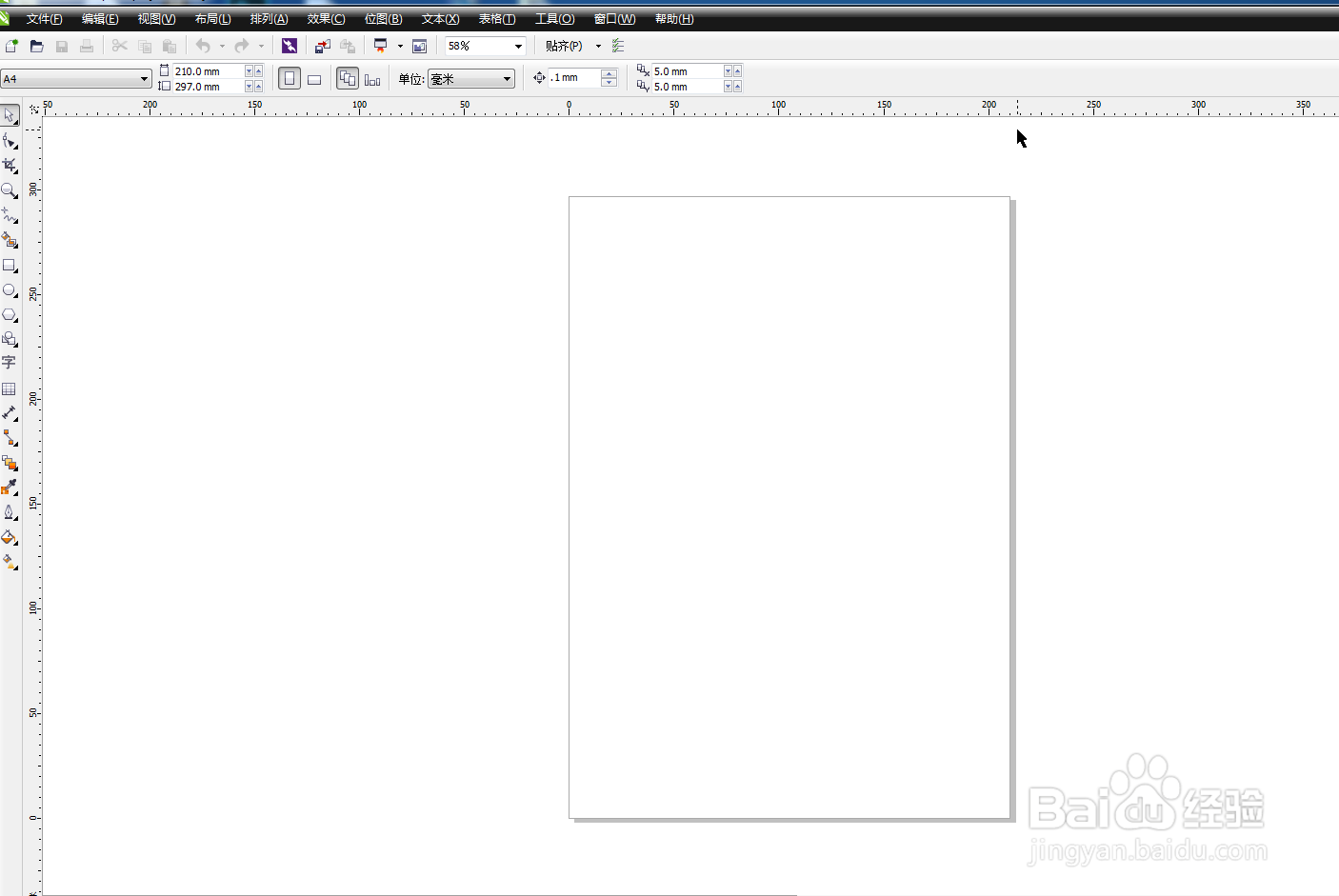
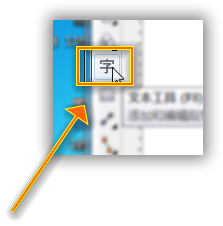
3、点击左边工具栏,找到并点击‘文本工具’
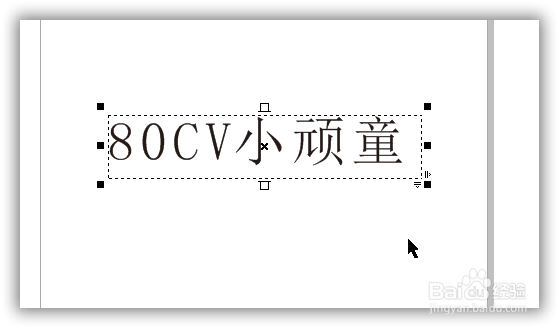
4、在画布上输入所需文本内容,调整好字体和大小
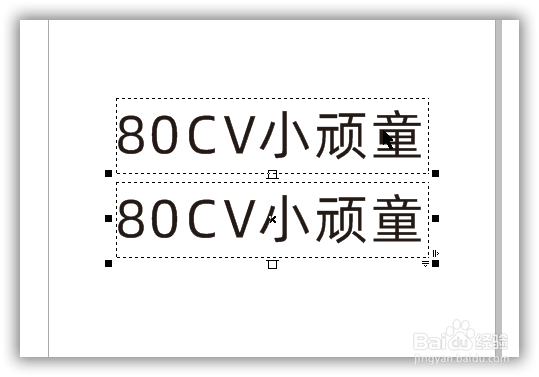
5、Ctrl+C复制文本内容,Ctrl+V粘贴,如下图所示
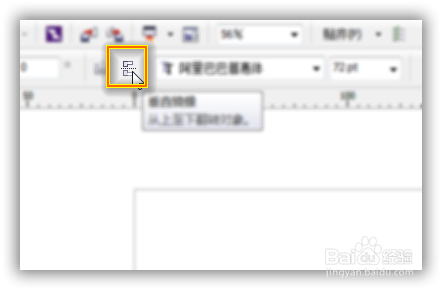
6、点击菜单栏上的‘垂直镜像’按钮
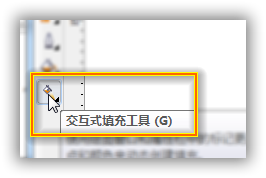
7、点击左边工具栏,找到并点击‘交互式填充工具’,再复制文本上拉出渐变效果
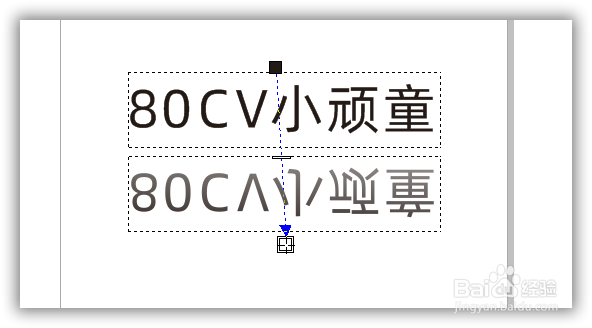
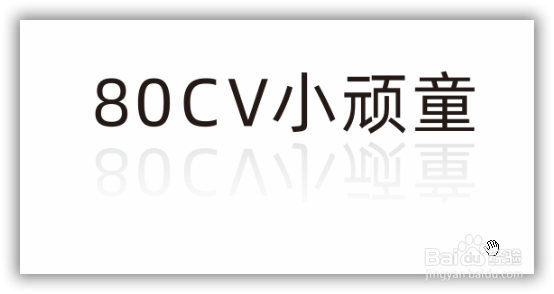
8、调整好渐变效果,最终如下图所示
1、1. 启动软件
2. 用文本工具输入所需内容
3. 复制粘贴文本,并垂直镜像
4. 利用交互式填充工具,拉出倒影效果
5. 调整细节
6. 完成
时间:2026-04-23 04:38:03
1、启动软件
2、新建所需要画布尺寸,点击确定
3、点击左边工具栏,找到并点击‘文本工具’
4、在画布上输入所需文本内容,调整好字体和大小
5、Ctrl+C复制文本内容,Ctrl+V粘贴,如下图所示
6、点击菜单栏上的‘垂直镜像’按钮
7、点击左边工具栏,找到并点击‘交互式填充工具’,再复制文本上拉出渐变效果
8、调整好渐变效果,最终如下图所示
1、1. 启动软件
2. 用文本工具输入所需内容
3. 复制粘贴文本,并垂直镜像
4. 利用交互式填充工具,拉出倒影效果
5. 调整细节
6. 完成
