1、启动Illustrator CS6。
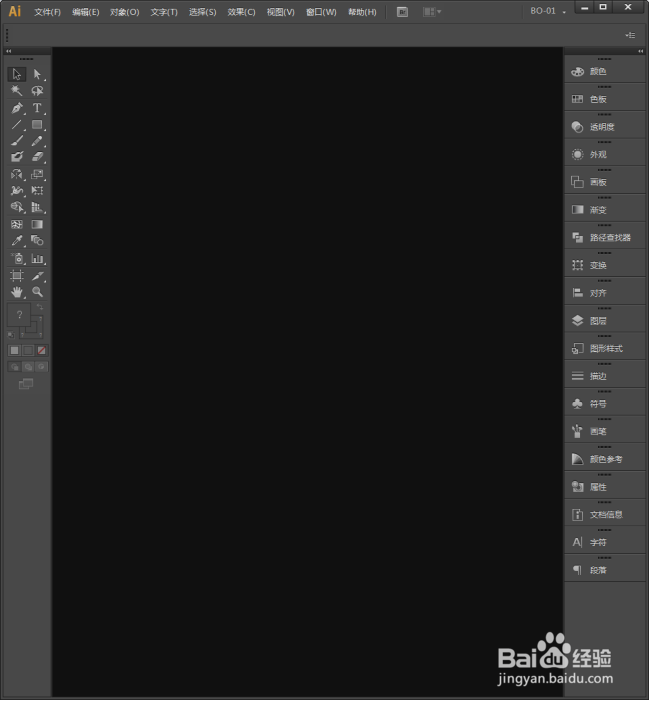
2、建立一个空白文档。

3、按Ctrl+R,显示出标尺。

4、从标尺中任意拖动出一些参考线。

5、在文档空白位置,点击鼠标右键,点击锁定参考线。

6、这样,无论在画板中怎样选择参考线,都无法选中,就更不能移动或删除之。
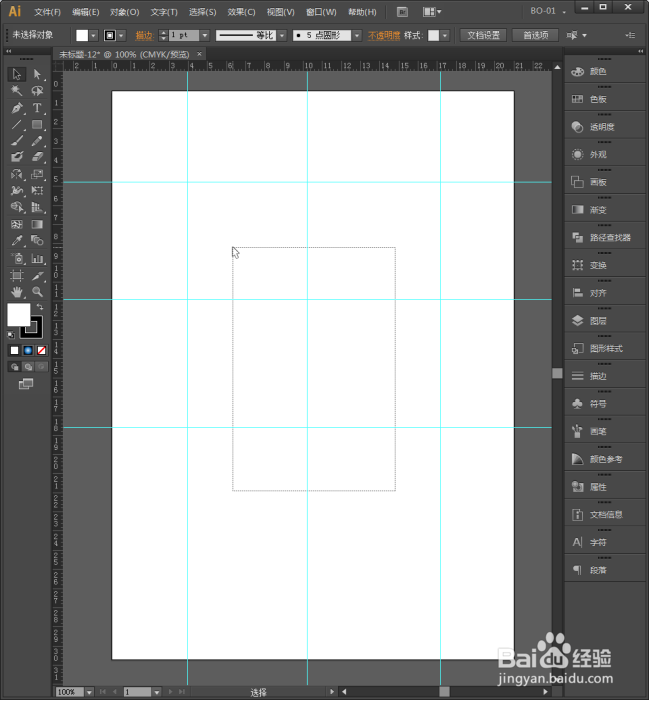
7、需要编辑参考线之前,同样需要在空白地方右键点击取消锁定参考线。

8、这样,就可以选中参考线。选中的参考线默认变成蓝色。

9、然后就可以使用移动工具移动参考线。

10、或者直接按DEL键删除参考线。

时间:2026-04-23 08:29:44
1、启动Illustrator CS6。
2、建立一个空白文档。
3、按Ctrl+R,显示出标尺。
4、从标尺中任意拖动出一些参考线。
5、在文档空白位置,点击鼠标右键,点击锁定参考线。
6、这样,无论在画板中怎样选择参考线,都无法选中,就更不能移动或删除之。
7、需要编辑参考线之前,同样需要在空白地方右键点击取消锁定参考线。
8、这样,就可以选中参考线。选中的参考线默认变成蓝色。
9、然后就可以使用移动工具移动参考线。
10、或者直接按DEL键删除参考线。
