白板锁定图形教程

 时间:2026-02-15 07:36:29

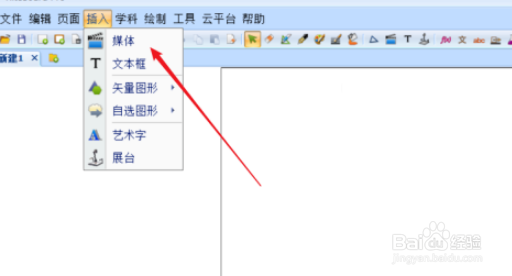
1、打开我们需要进行操作的白板文件,点击文件工具栏中的“插入”。在展开的下拉菜单中选择“媒体”、“矢量图形”等。
白板锁定图形教程

2、选择需要插入的图形后,在白板页面拖动鼠标,完成图形的插入。下图就是插入的效果展示。

白板锁定图形教程

3、在工具栏点击“选择”按钮,然后点击插入的图形。图形选定后可以看到四个图标,点击左下角的图标。

白板锁定图形教程

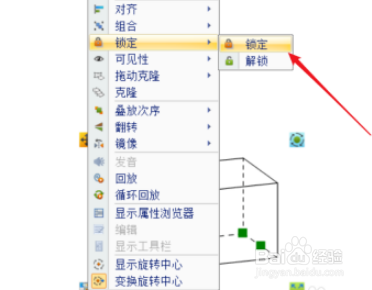
4、如下图所示,点击左下角图标后,我们可以看到展开的列表。在列表中依次点击“锁定”--“锁定”。
白板锁定图形教程

5、如下图所示,图形锁定后,我们尝试移动、复制、删除图形,就会发现图形无法进行操作。

白板锁定图形教程

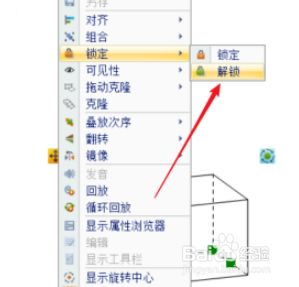
6、如果想要解锁图形,我们再次点击图形,在展开的菜单中选择“锁定”,在后面的选项中点击“解锁”。
白板锁定图形教程

  • 如何文字基建下方创建小字符?
  • word操作教程:[7]对段落分栏
  • WORD文档如何快速设置表格样式
  • 会计证考试会计基础学习:怎样更正错账
  • WORD中如何提升选中文字的位置
  • 热门搜索
    我爱科学手抄报 我的理想手抄报 白衣天使手抄报 预防新型冠状病毒手抄报 清明节手抄报一等奖 学生手抄报 妇女节手抄报内容 新型冠状病毒手抄报 初中生手抄报 阅读手抄报图片大全