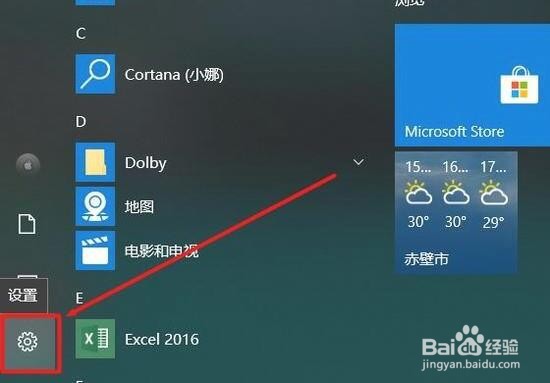
1、点击Win10系统开始菜单,在弹出的菜单列表中,点击选择“设置”按钮,进入Win10系统设置页面。
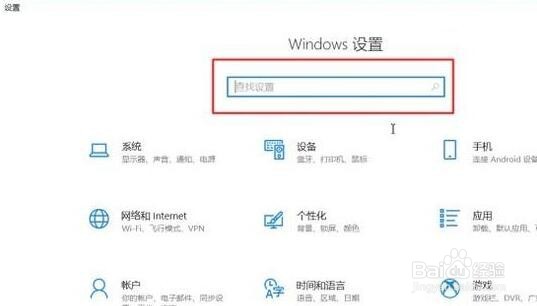
2、打开Win10系统设置页面之后,点击页面顶部搜索栏。
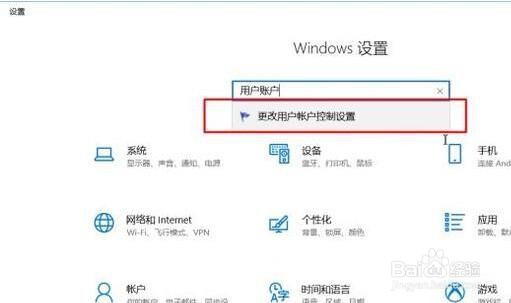
3、接下来,在搜索栏中输入“系统和安全”关键字。
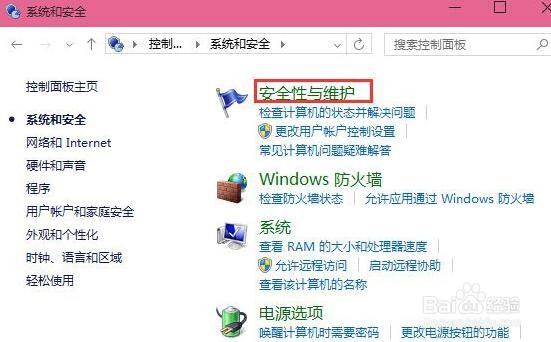
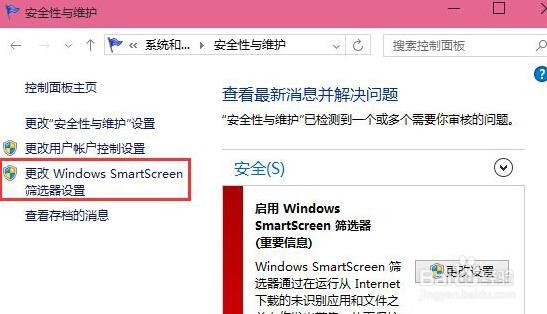
4、接着点击“安全性与维护”选项。
5、这时点击左侧的“更改Windows smartscreen筛选器设置 ”选项。
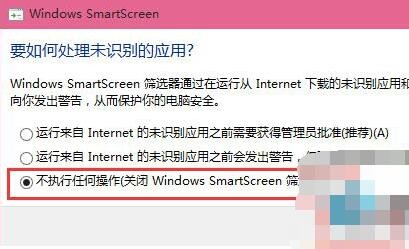
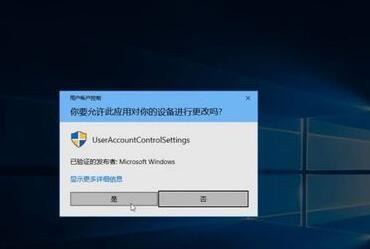
6、将smartscreen筛选器设置为“不执行任何操作“,并确定保存设置。
7、这样就不会弹出Windows已保护你的电脑弹出窗口了。
时间:2026-04-22 12:58:54
1、点击Win10系统开始菜单,在弹出的菜单列表中,点击选择“设置”按钮,进入Win10系统设置页面。
2、打开Win10系统设置页面之后,点击页面顶部搜索栏。
3、接下来,在搜索栏中输入“系统和安全”关键字。
4、接着点击“安全性与维护”选项。
5、这时点击左侧的“更改Windows smartscreen筛选器设置 ”选项。
6、将smartscreen筛选器设置为“不执行任何操作“,并确定保存设置。
7、这样就不会弹出Windows已保护你的电脑弹出窗口了。
