利用power query实现数据合并

 时间:2026-02-15 08:28:33

1、有如下图所示的两张工作表,需要将它们的内容合并起来。

利用power query实现数据合并

利用power query实现数据合并

2、打开excel后,点击数据|获取和转换|新建查询|从文件

利用power query实现数据合并

3、再选择下拉菜单中的从文件|从工作簿,弹出文件选择窗口后,选择需要工作表所在的文件

利用power query实现数据合并

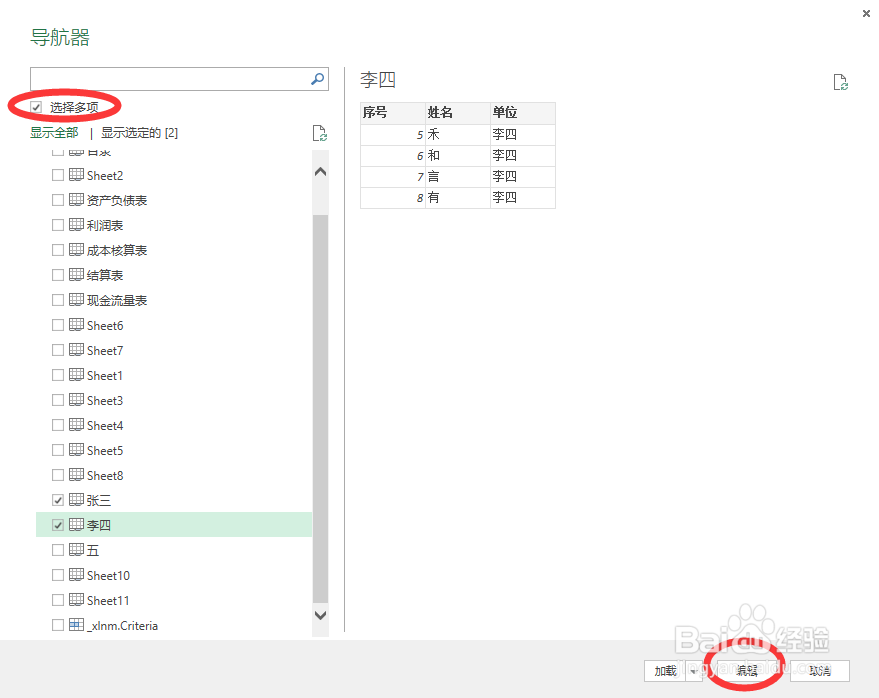
4、系统弹出“导航器”窗口,勾选上方的【选择多项】复选框,这样就能够选择多个工作表,然后点右下方的【编辑】按钮
利用power query实现数据合并

5、系统弹出“查询编辑器”窗口,左侧展示先前选中的两张工作表

利用power query实现数据合并

6、再点击开始|合并|追加查询

利用power query实现数据合并

7、弹出追加窗口,选择要追加的表之后点【确定】

利用power query实现数据合并

8、这样就轻松实现了两张表的数据合并,合并后的效果如下图所示。

利用power query实现数据合并

  • 如何利用powerQuery实现数据合并
  • 怎样在PowerQuery编辑器中合并列
  • 怎样实现excel多表的合并数据透视图
  • 如何在Excel中使用INDIRECT跨表引用
  • offset函数怎么使用?
  • 热门搜索
    抗击疫情手抄报 消防安全手抄报 汉字真有趣手抄报 肺结核手抄报 春节手抄报图片 科技节手抄报 防震减灾手抄报 我的祖国手抄报 英语手抄报简单又漂亮 科普手抄报