1、首先打开navicat软件,在工具栏中点击工具选项,如图:

2、在工具栏选项下,点击选项按钮,如图:

3、在选项界面下,点击自动保存按钮,如图:

4、在设置界面修改自动保存时间间隔,如图:

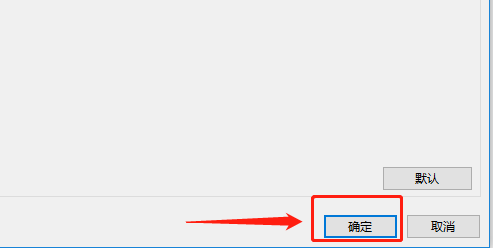
5、修改完成后,点击页面下方的确定按钮即可,如图:
1、【1】打开navicat软件,在工具栏中点击工具选项
【2】在工具栏选项下,点击选项按钮
【3】在选项界面下,点击自动保存按钮
【4】在设置界面修改自动保存时间间隔
【5】修改完成后,点击页面下方的确定按钮即可
时间:2026-04-30 00:06:12
1、首先打开navicat软件,在工具栏中点击工具选项,如图:
2、在工具栏选项下,点击选项按钮,如图:
3、在选项界面下,点击自动保存按钮,如图:
4、在设置界面修改自动保存时间间隔,如图:
5、修改完成后,点击页面下方的确定按钮即可,如图:
1、【1】打开navicat软件,在工具栏中点击工具选项
【2】在工具栏选项下,点击选项按钮
【3】在选项界面下,点击自动保存按钮
【4】在设置界面修改自动保存时间间隔
【5】修改完成后,点击页面下方的确定按钮即可
