1、1.首选需要安装EXCEL软件,如图所示,
2.双击excel进入表格主界面

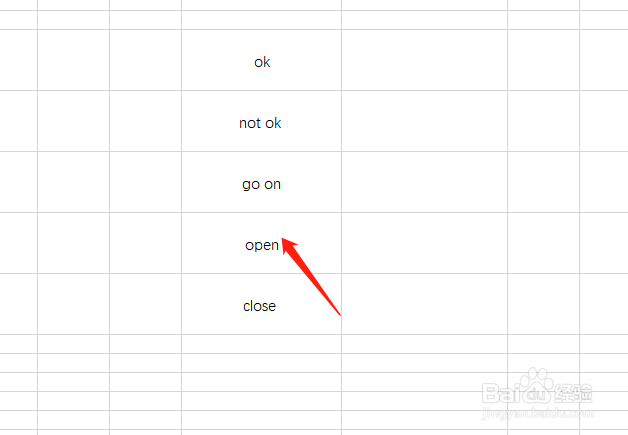
2、3.我们在任意文本框内输入需要的选项,如图:
4.我们点击顶部菜单,数据按钮;

3、5.选择数据验证,下拉菜单再选数据验证按钮

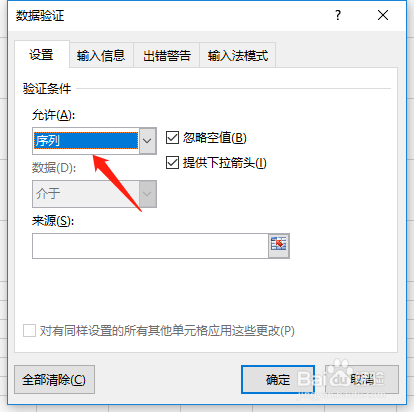
4、6.进入数据验证对话框,选择设置

5、7.验证条件选择序列,如图所示
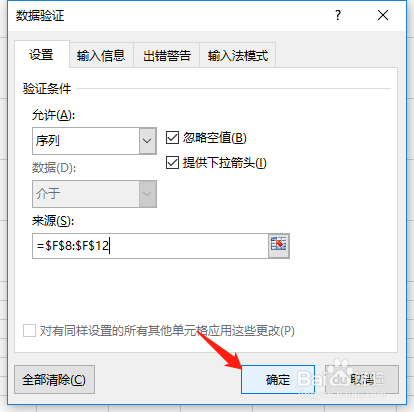
8.点击选择数据源,选择之前输入的数据源

6、9.选择完成点击确定按钮,完成建立
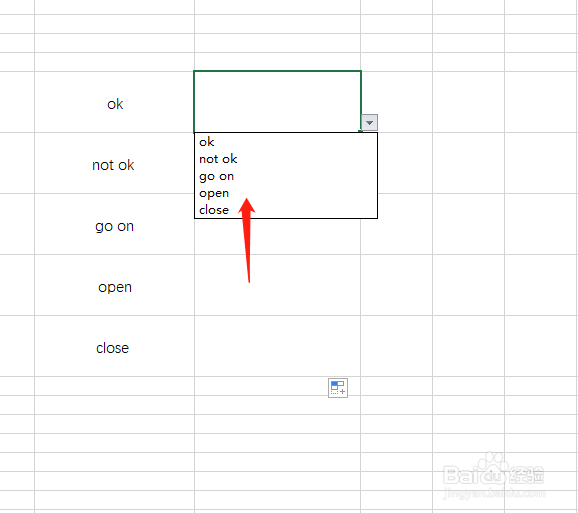
7、10.如图所示,得到我们需要的下拉选项
时间:2026-04-22 06:46:10
1、1.首选需要安装EXCEL软件,如图所示,
2.双击excel进入表格主界面
2、3.我们在任意文本框内输入需要的选项,如图:
4.我们点击顶部菜单,数据按钮;
3、5.选择数据验证,下拉菜单再选数据验证按钮
4、6.进入数据验证对话框,选择设置
5、7.验证条件选择序列,如图所示
8.点击选择数据源,选择之前输入的数据源
6、9.选择完成点击确定按钮,完成建立
7、10.如图所示,得到我们需要的下拉选项
