如何在AutoCAD中绘制动态变化的图案填充

 时间:2026-04-27 22:12:52

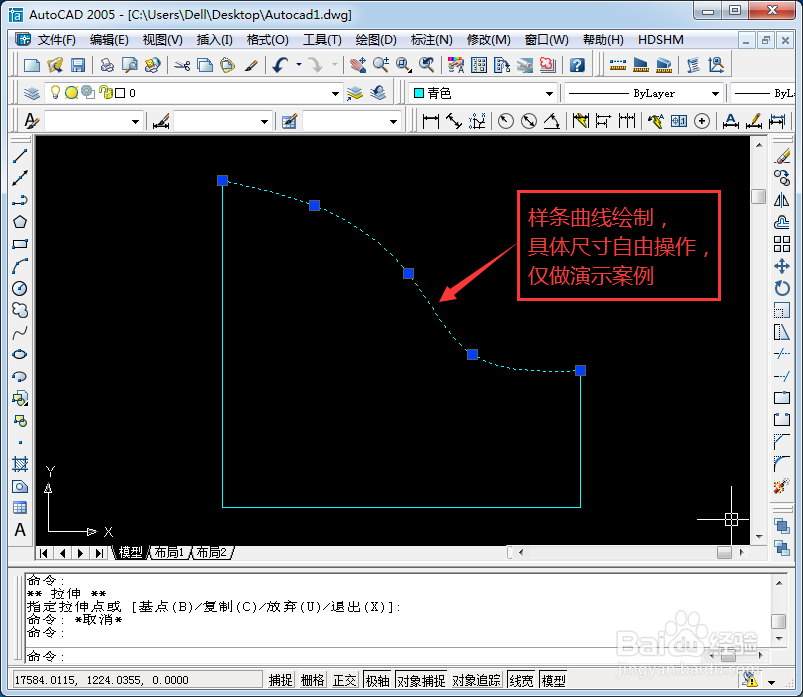
1、打开AutoCAD软件,绘制如图所示外形,上边线样条曲线绘制,具体尺寸自由操作,仅做演示案例
如何在AutoCAD中绘制动态变化的图案填充

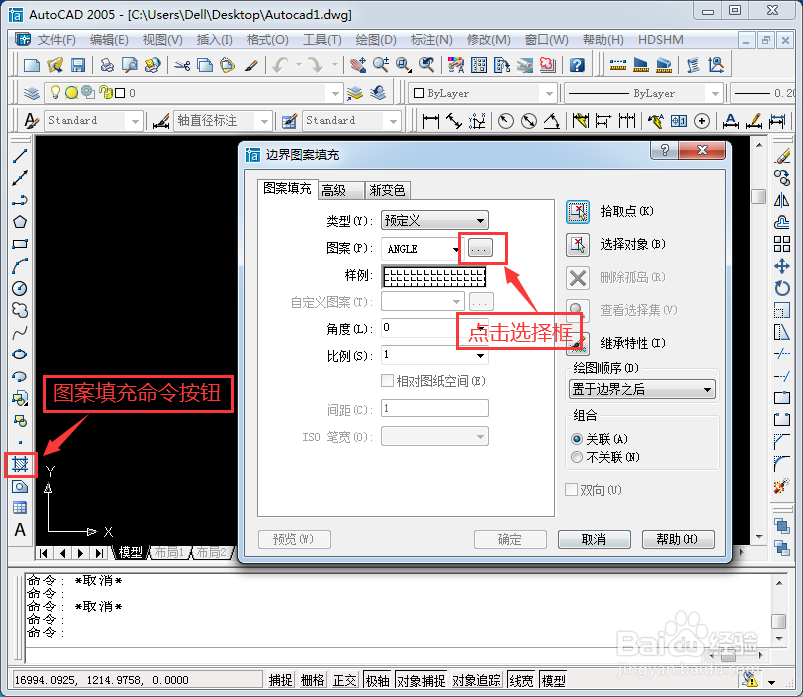
2、点击图案填充命令按钮,弹出边界图案填充对话框,图案填充样式选择框

如何在AutoCAD中绘制动态变化的图案填充

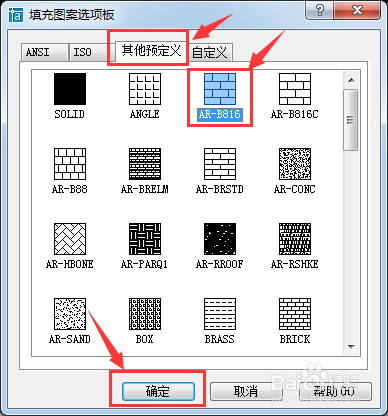
3、点击其他预定义,以AR-B816为例,点击确定

如何在AutoCAD中绘制动态变化的图案填充

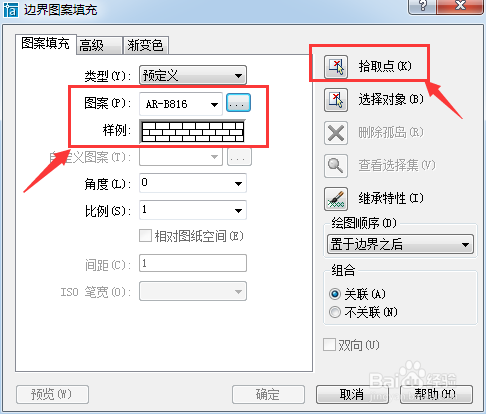
4、填充图案已调整为AR-B816,点击拾取点

如何在AutoCAD中绘制动态变化的图案填充

5、图形内部点击,稍等待软件反应时间,然后回车

如何在AutoCAD中绘制动态变化的图案填充

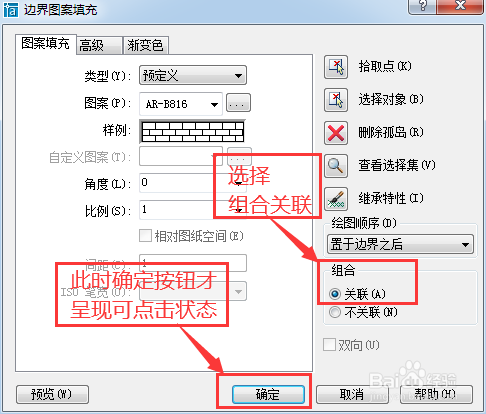
6、注意选择组合关联,点击确定

如何在AutoCAD中绘制动态变化的图案填充

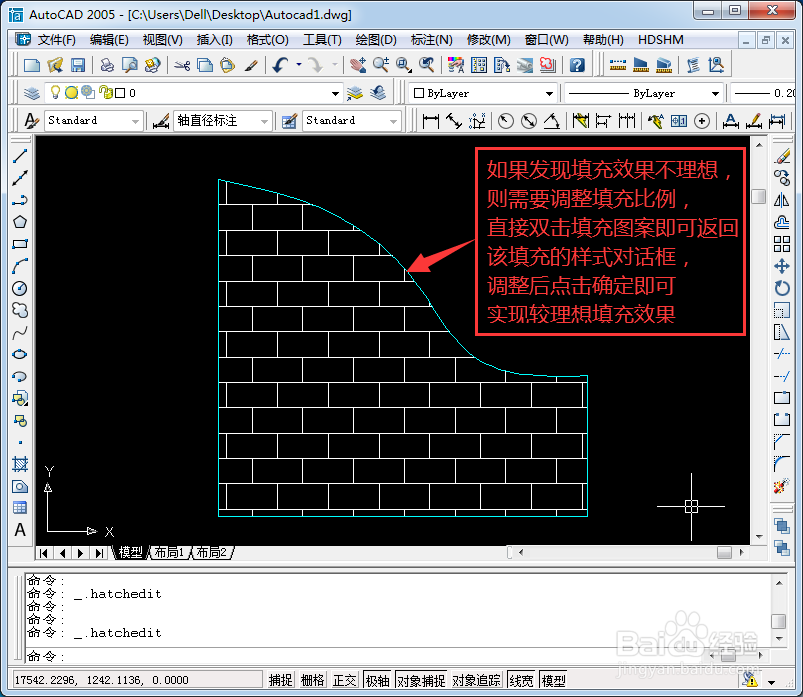
7、如果发现填充效果不理想,则需要调整填充比例,直接双击填充图案即可返回该填充的样式对话框,调整填充比例后点击确定即可实现较理想填充效果
如何在AutoCAD中绘制动态变化的图案填充

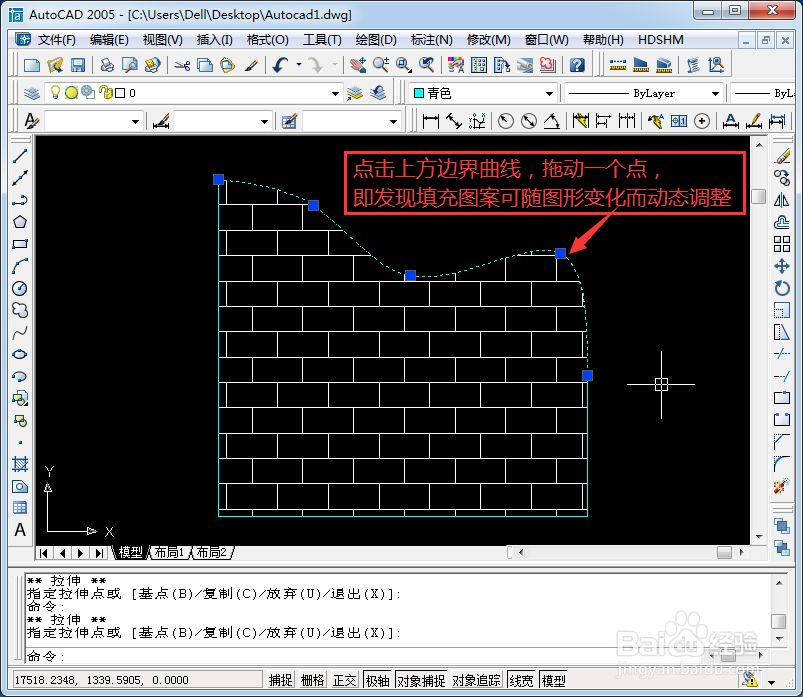
8、点击上方边界曲线,拖动一个点,即发现填充图案可随图形变化而动态调整

如何在AutoCAD中绘制动态变化的图案填充

  • cad阵列快捷键命令
  • cad视图怎么调回正常
  • cad对象捕捉设置命令快捷键
  • cad画直线怎么画的不直
  • cad多行文字快捷键
  • 热门搜索
    清明节手抄报简单 手抄报疫情 手抄报图片大全初一 漫游语文世界手抄报 劳动节手抄报内容 抗击病毒手抄报内容 关于月亮的手抄报 重阳节手抄报图片大全 关于防控疫情的手抄报 预防新型冠状病毒手抄报内容