Word文档怎样批量删除图片?

 时间:2026-04-23 04:09:40

1、打开Word,建立空白文档。

Word文档怎样批量删除图片?

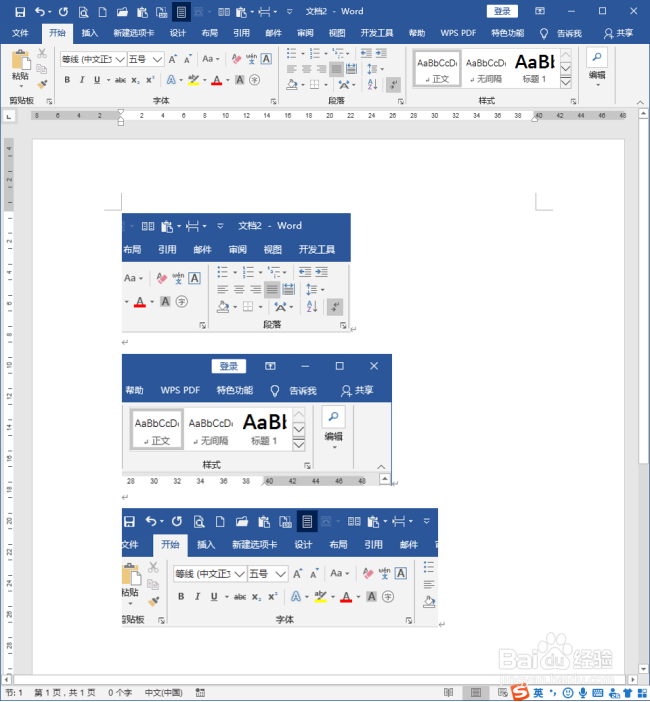
2、在文档中插入多张图片作为示例。

Word文档怎样批量删除图片?

3、将文档中的图片设置为嵌入型。

Word文档怎样批量删除图片?

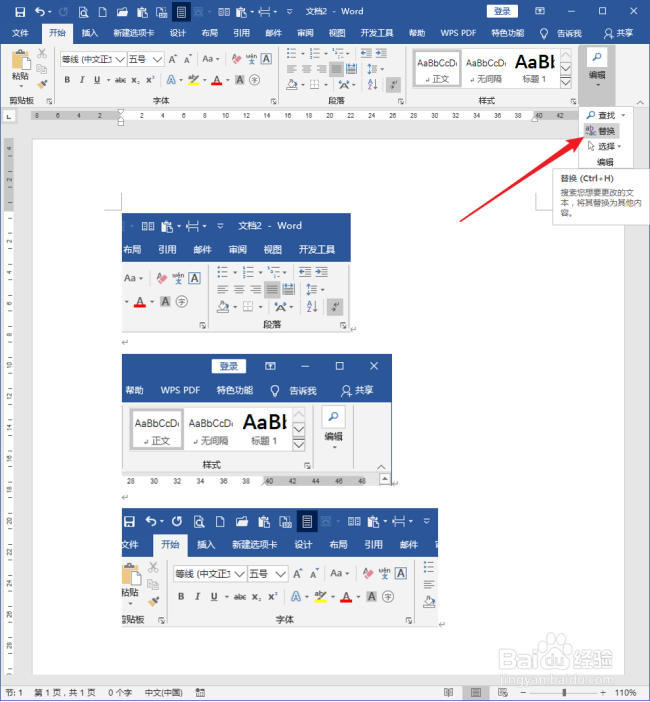
4、点击【编辑】下的【替换】,或者按组合键Ctrl+H。

Word文档怎样批量删除图片?

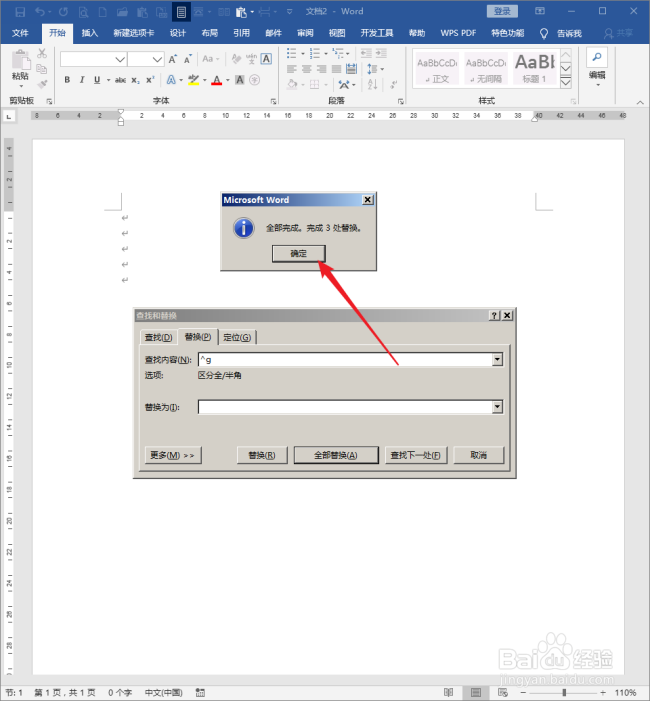
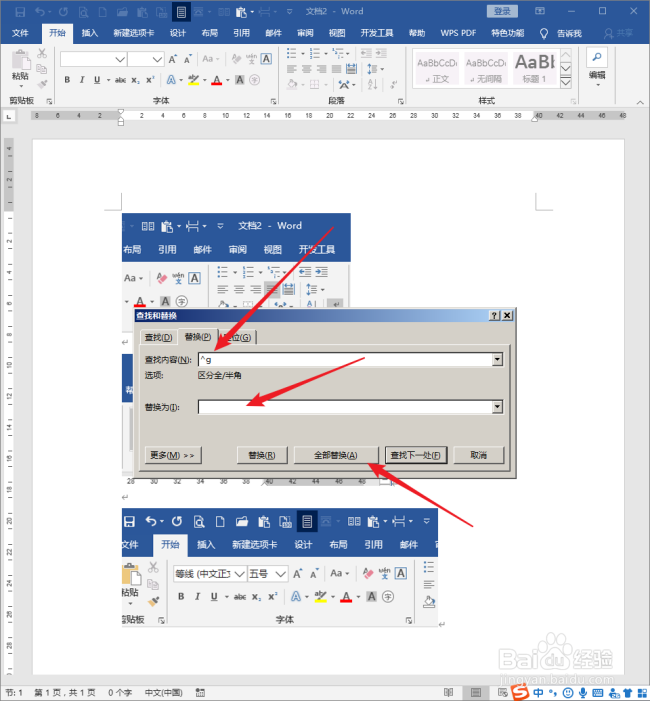
5、接着将打开【查找和替换】窗口,在【查找内容】中输入【^g】,在【替换为】中不输入任何内容,然后点击【全部替换】。
Word文档怎样批量删除图片?

6、然后将提示全部替换完成。

Word文档怎样批量删除图片?

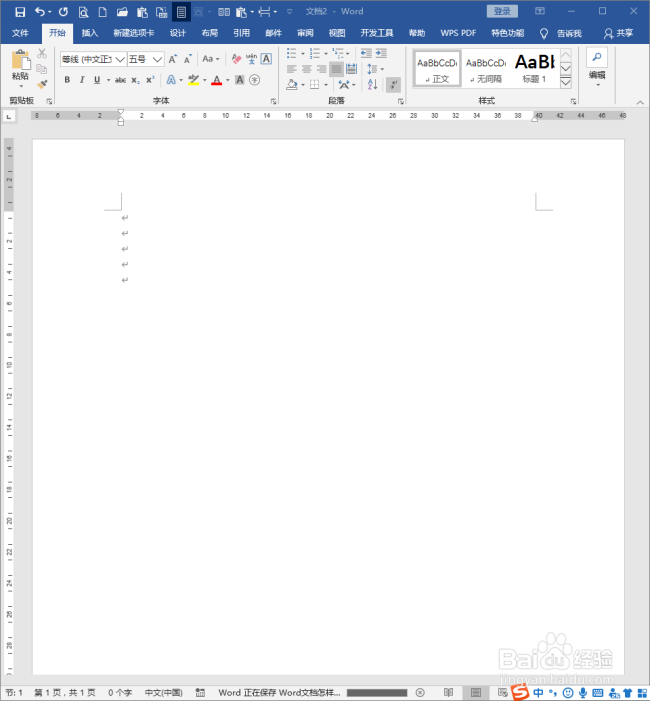
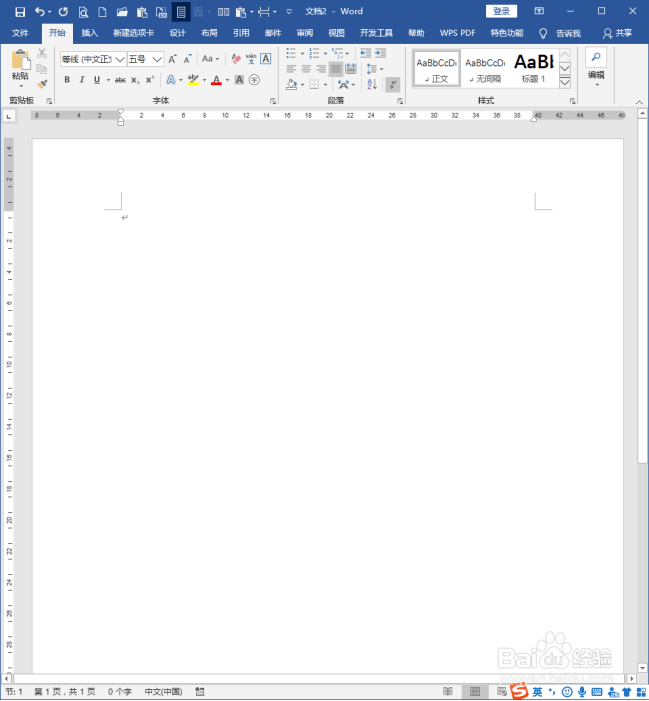
7、再看源文档,文档中的图片就全部都没有了。

Word文档怎样批量删除图片?

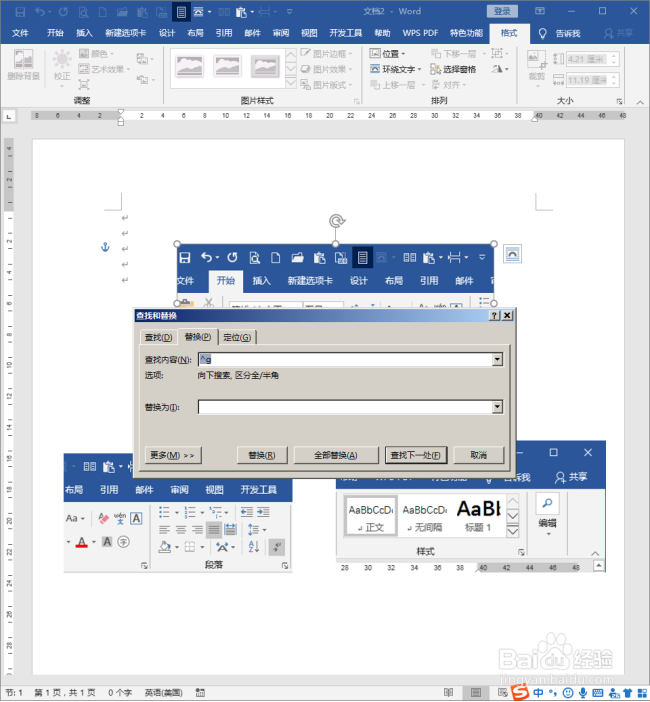
8、需要注意的是,这种方法对衬于文字上方或下方的图片不起用。演示如下。把源文档中的全部图片设置为【衬于文字上方】或【衬于文字下方】。

Word文档怎样批量删除图片?

9、然后执行相同的替换操作。

Word文档怎样批量删除图片?

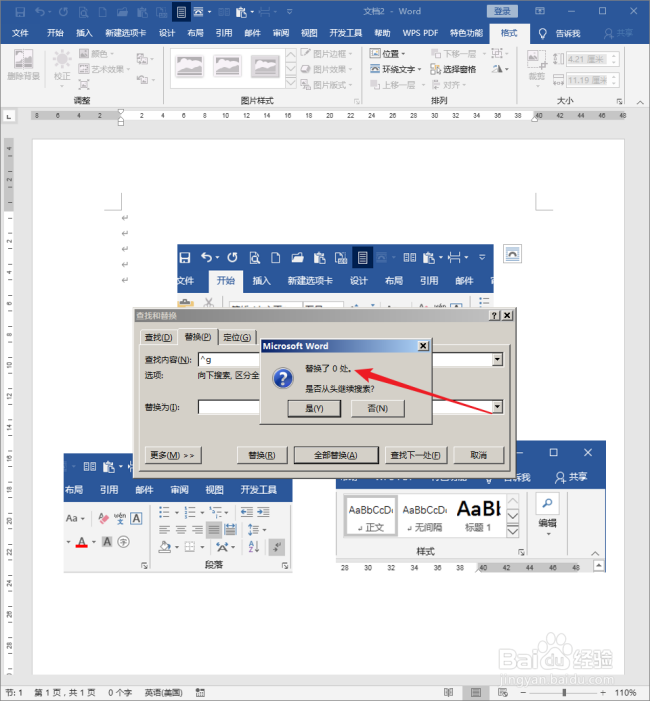
10、可以看到,没有一张图片被替换成功。

Word文档怎样批量删除图片?

  • wps表格文档怎么删除背景图片
  • 怎么在Word中一次性查找全部图片
  • 公文如何排版
  • Word多张图片怎样批量居中对齐
  • word中嵌入的图片怎么删除
  • 热门搜索
    小手拉大手手抄报画 我爱祖国手抄报资料 物理手抄报版面设计图 手抄报英语 关于传染病的手抄报 团结手抄报 绿色出行齐步走手抄报 积极向上的手抄报 小学生食品安全手抄报 好词好句手抄报