OpenOffice软件中怎样创建xml文档

 时间:2024-10-24 07:04:56

1、 打开OpenOffice软件,鼠标左键单击菜单下的【新建】,选择xml文档,如下图所示。

OpenOffice软件中怎样创建xml文档

2、 接着,在打开的xml文档中,鼠标左键单击工具箱中的设计模式按钮,如下图所示。

OpenOffice软件中怎样创建xml文档

3、 然后,鼠标左键单击工具箱中的文本框控件,在文档中绘制出来,如下图所示。

OpenOffice软件中怎样创建xml文档

4、 接着,鼠标左键双击文本框控件,打开文本框的属性窗口,如下图所示。

OpenOffice软件中怎样创建xml文档

5、 然后,在文本框的属性窗口,选择事件选项,单击修改文字选项按钮,如下图所示。

OpenOffice软件中怎样创建xml文档

6、 接着,在事件选项列表中,选择文字修改,并单击确定按钮,如下图所示。

OpenOffice软件中怎样创建xml文档

7、 然后,在文档窗口中,复制文本框控件,并粘贴,摆放位置,如下图所示。

OpenOffice软件中怎样创建xml文档

8、 接着,鼠标左键单击工具箱中的按钮控件,在文档中绘制出来,如下图所示。

OpenOffice软件中怎样创建xml文档

9、 然后,打开按钮控件的属性面板,设置按钮的标题名称,如下图所示。

OpenOffice软件中怎样创建xml文档

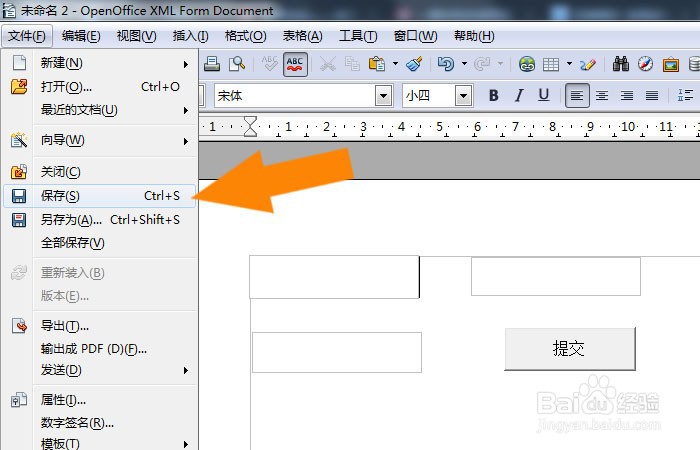
10、 最后,在文档窗口,可以看到设计好的xml提交表单文档了,并单击菜单文件下的保存,如下图所示。通过这样的步骤和方法,在OpenOffice软件中就学会创建xml文档了。

OpenOffice软件中怎样创建xml文档
  • OpenOffice软件中如何使用绘图工具
  • OpenOffice软件中怎样给图形填充颜色
  • OpenOffice软件中如何创建图像边框
  • OpenOffice软件中怎样定义数据区域
  • OpenOffice软件中如何对数据分类
  • 热门搜索
    好书伴我行手抄报 我的寒假我做主手抄报 新中国成立70周年手抄报 关于健康的手抄报内容 绿色手抄报内容 好读书读好书手抄报 手抄报关于读书 清明节手抄报图片简单 宪法手抄报图片大全 我是文明小学生手抄报