如何修改桌面的文件所在的路径?

 时间:2026-02-14 14:29:18

1、第一步,双击桌面的计算机图标,浏览计算机中所有的资源。

如何修改桌面的文件所在的路径?

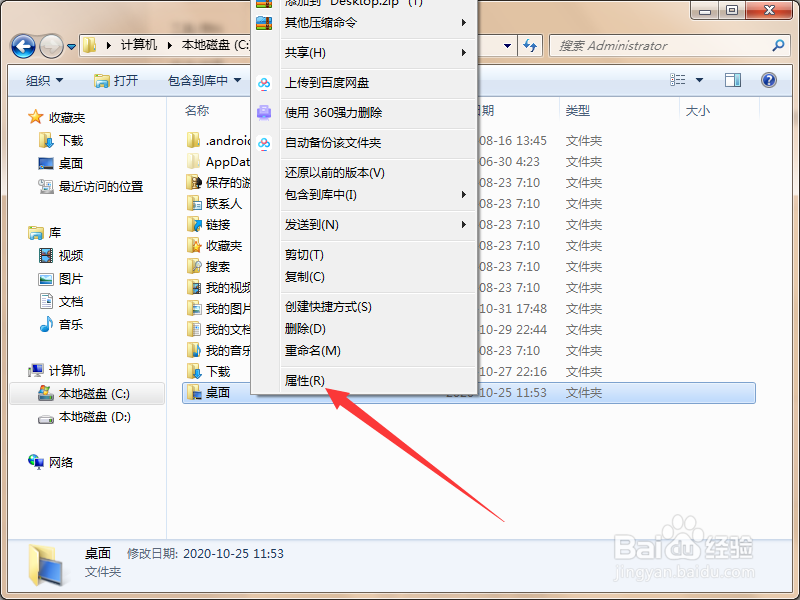
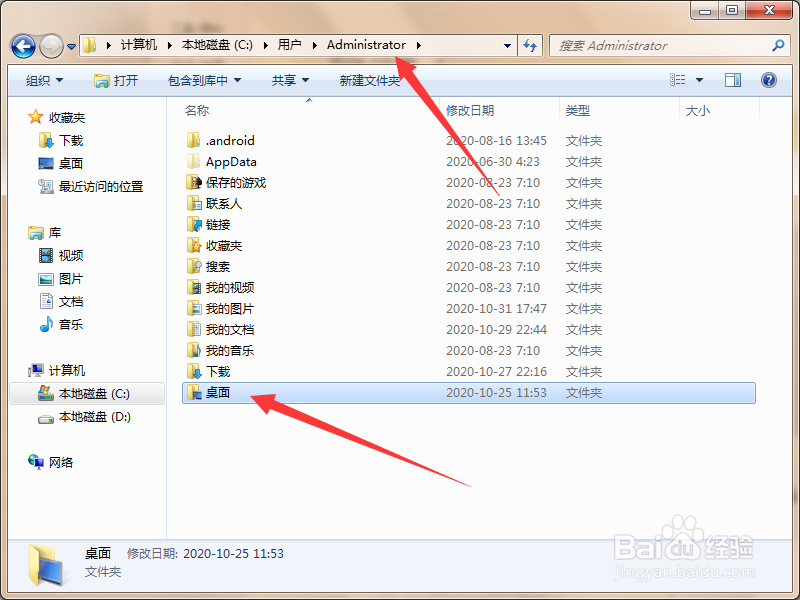
2、第二步,依次进入到C:\Users\Administrator文件夹中,找到“桌面”文件夹。
如何修改桌面的文件所在的路径?

3、第三步,右击“桌面”,弹出下拉菜单。

如何修改桌面的文件所在的路径?

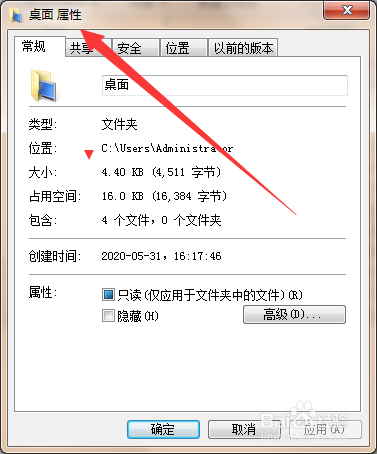
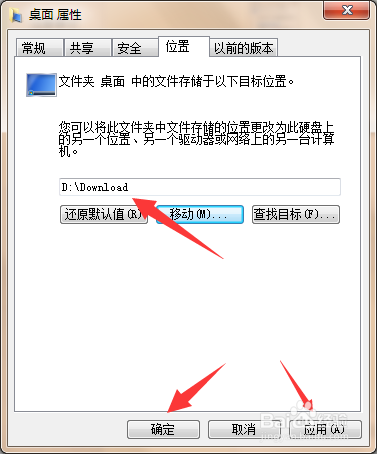
4、第四步,选择“属性”,弹出桌面属性窗口。

如何修改桌面的文件所在的路径?

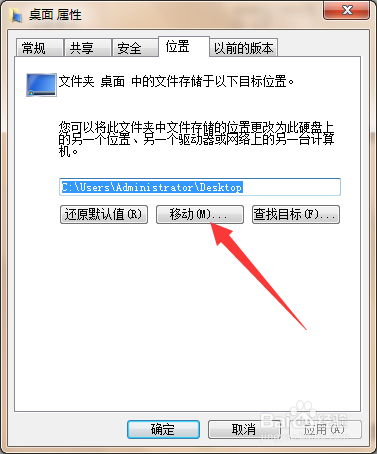
5、第五步,切换至位置选项卡窗口。

如何修改桌面的文件所在的路径?

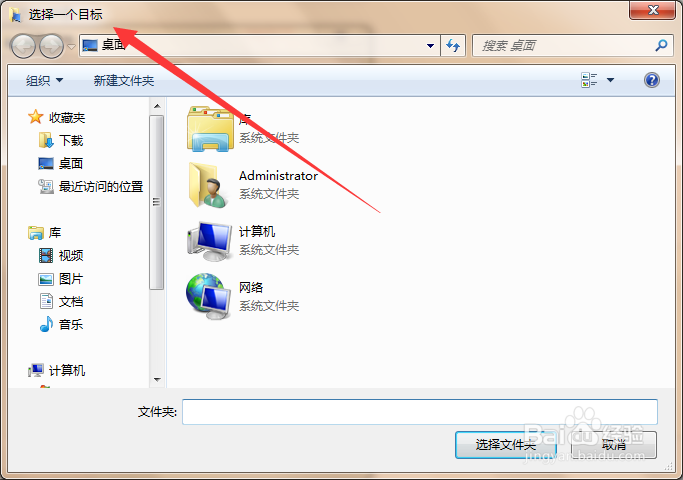
6、第六步,点击“移动”按钮,弹出目标路径的选择页面。

如何修改桌面的文件所在的路径?

7、第七步,选择目标路径后,返回桌面属性窗口。

如何修改桌面的文件所在的路径?

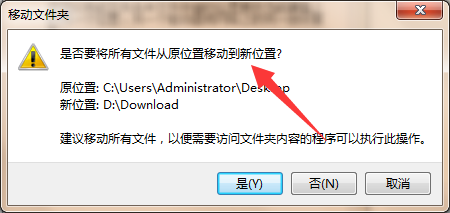
8、第八步,点击应用,弹出移动文件夹的提示框,点击“是”,即可将所有文件从原来位置移动到新位置。
如何修改桌面的文件所在的路径?

1、双击计算机,进入到系统盘的桌面文件夹。

2、右击桌面,打开桌面属性,切换至位置页面。

3、点击移动,选择路径,完成路径变更即可。

  • 怎么实现创建的xml文件自动换行
  • Delphi怎么调用dll
  • Windows电脑怎么每天提醒一次提醒?
  • 教大家使用Axure制作折线图效果
  • wps表格怎么使用简约风商务办公图标
  • 热门搜索
    我爱读书手抄报资料 安全知识手抄报资料 爱国主义手抄报图片 新书推荐手抄报 四年级科普手抄报 五一英语手抄报 有关诚信的手抄报 食品安全手抄报资料 运动会的手抄报 七年级上册历史手抄报