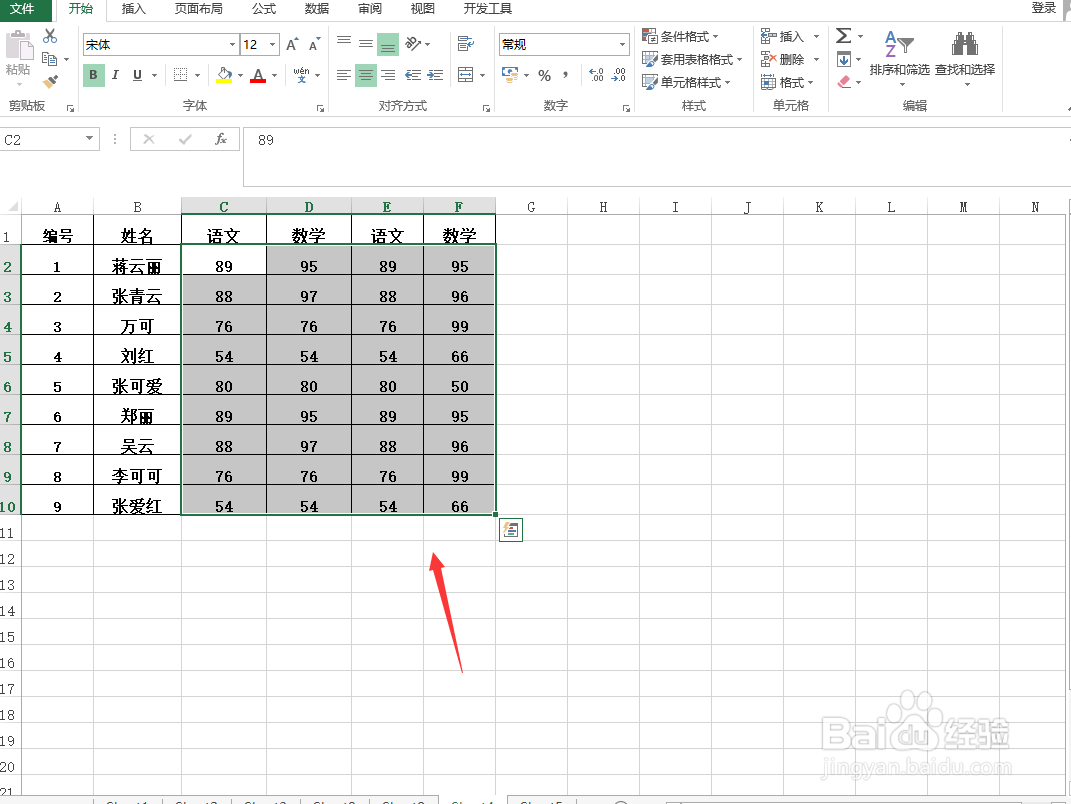
1、首先,框选所有的成绩区域。
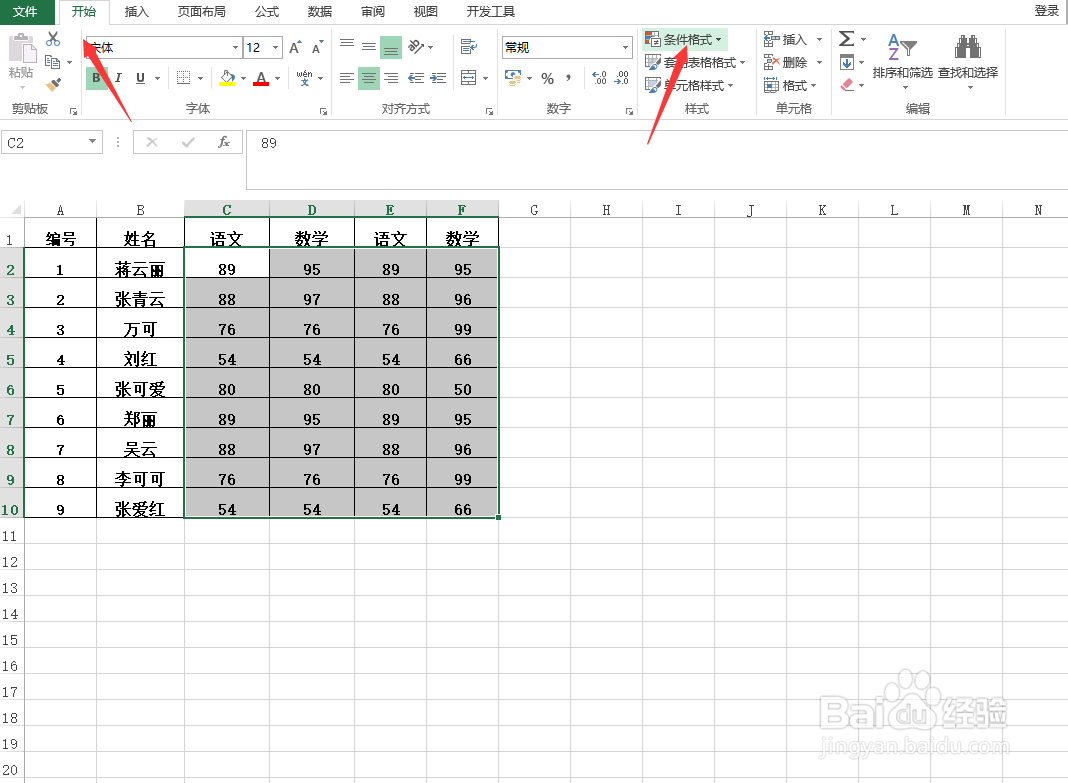
2、然后,点击“开始”选项卡,点击”条件格式“。
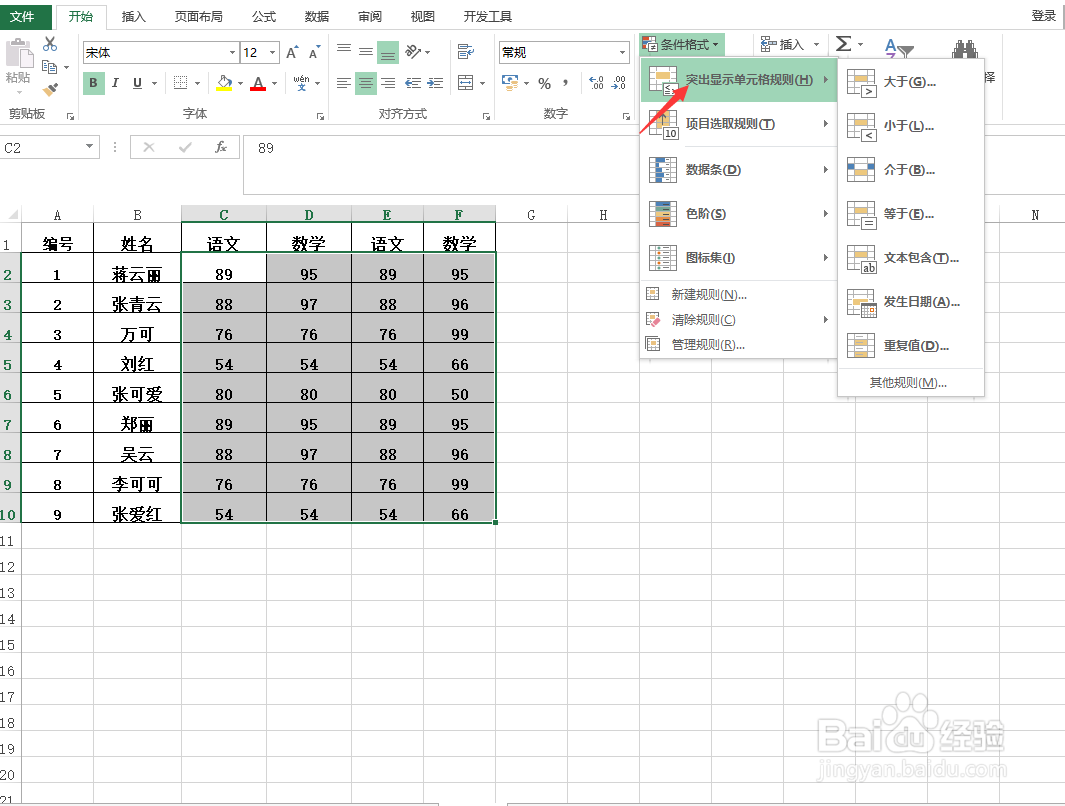
3、点击下方的”突出显示单元格规则“。
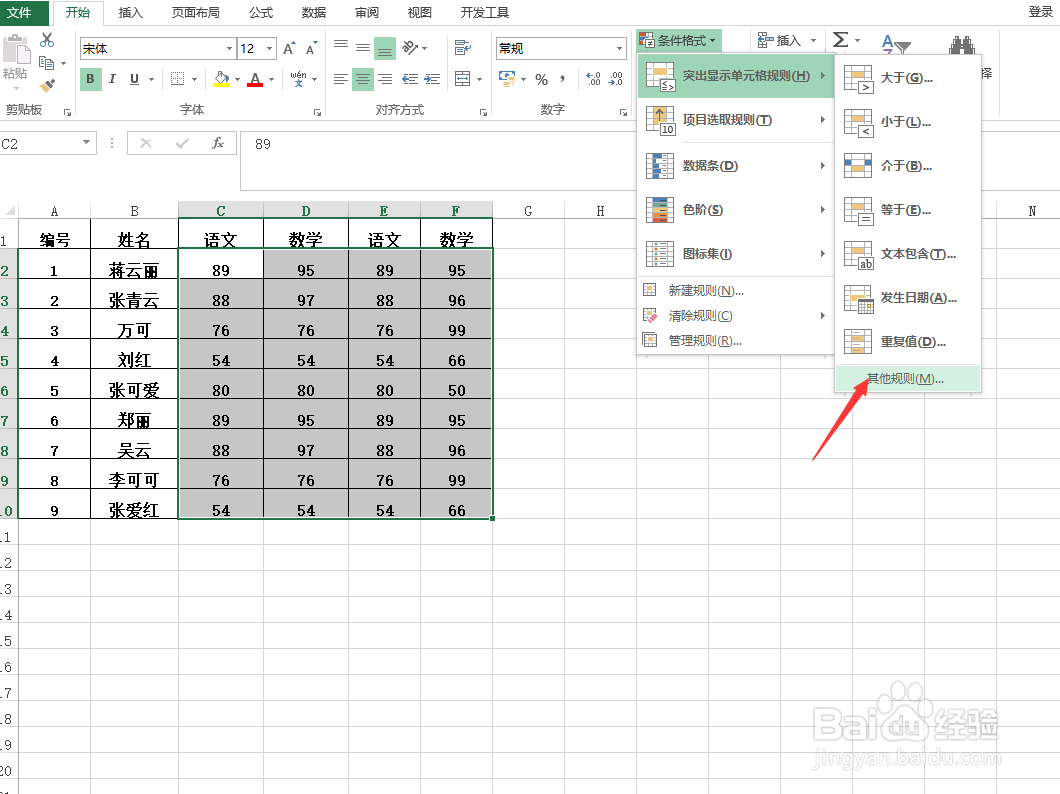
4、再点击最下方的”其他规则“。
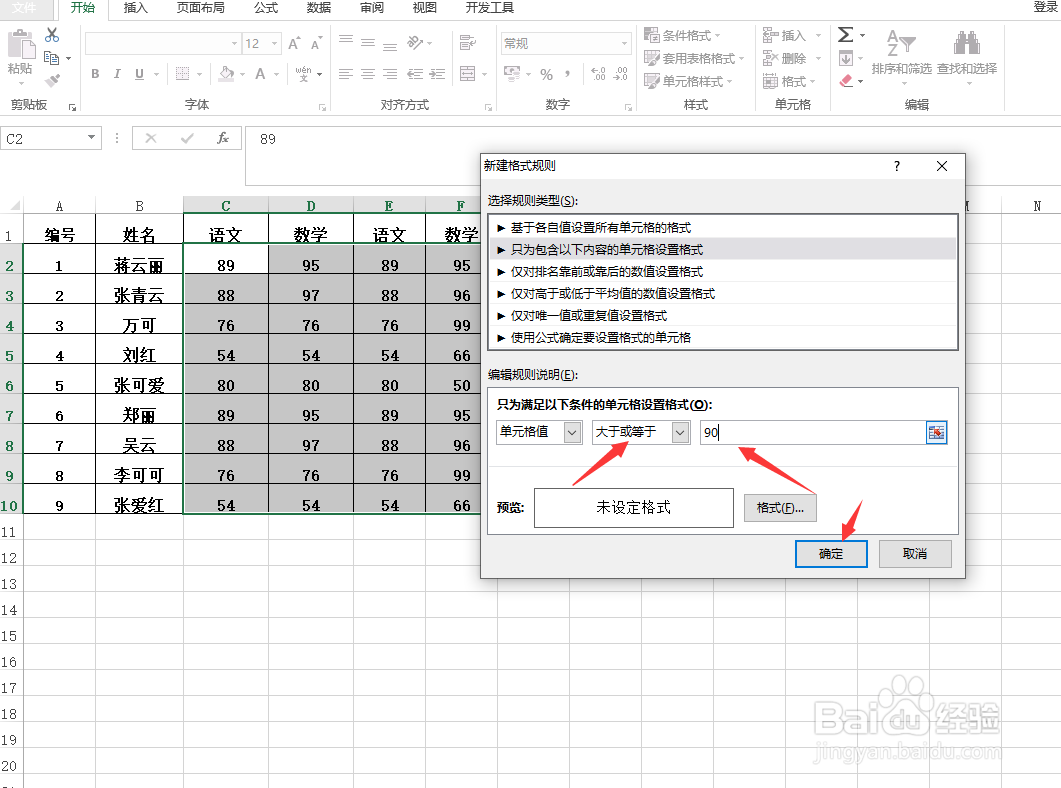
5、选择”大于或等于“,右边输入90,点击”格式“。
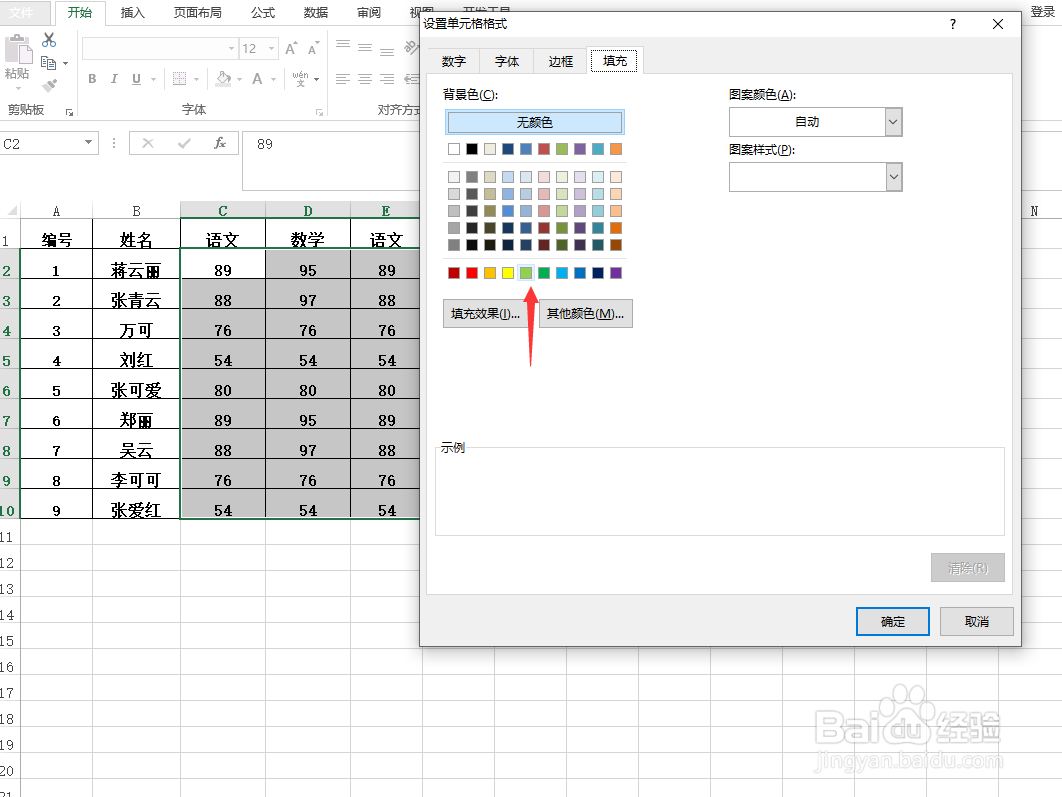
6、在”填充“中,选择一个颜色,这里我们选择绿色,如图所示。
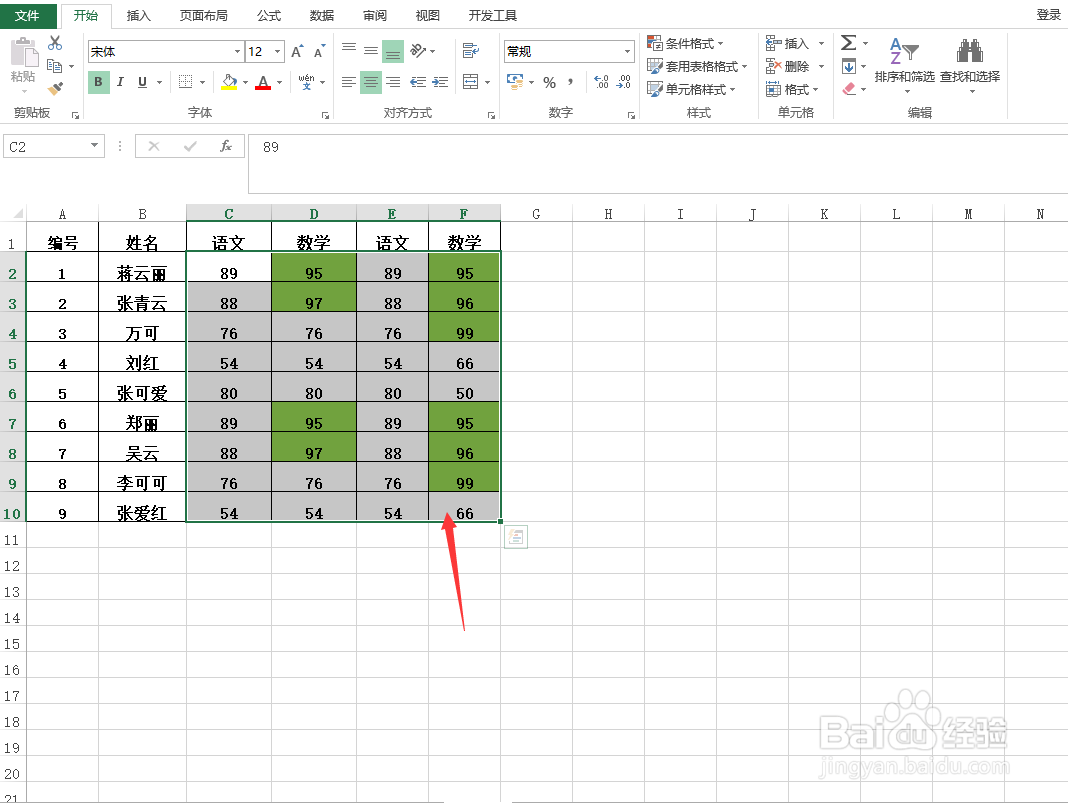
7、确定之后,就发现90分以上的优秀成绩都被标注了。
时间:2026-04-22 12:47:05
1、首先,框选所有的成绩区域。
2、然后,点击“开始”选项卡,点击”条件格式“。
3、点击下方的”突出显示单元格规则“。
4、再点击最下方的”其他规则“。
5、选择”大于或等于“,右边输入90,点击”格式“。
6、在”填充“中,选择一个颜色,这里我们选择绿色,如图所示。
7、确定之后,就发现90分以上的优秀成绩都被标注了。
