Windows10系统右键菜单没有新建选项解决方法

 时间:2026-04-23 14:22:11

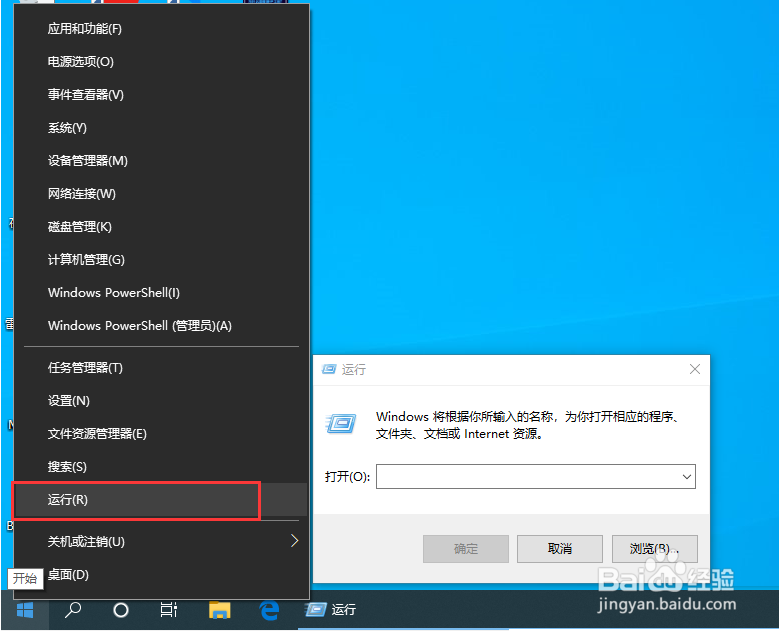
1、第一步:鼠标右键点击开始按钮,然后点击“运行”。
Windows10系统右键菜单没有新建选项解决方法

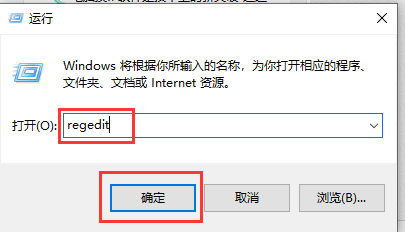
2、第二步:在弹出的运行对话框中输入“regedit”,然后确定打开注册表编辑器。
Windows10系统右键菜单没有新建选项解决方法

3、第三步:然后在打开的注册表编辑器窗口,我们展开HKEY_CLASSES_ROOT。

Windows10系统右键菜单没有新建选项解决方法

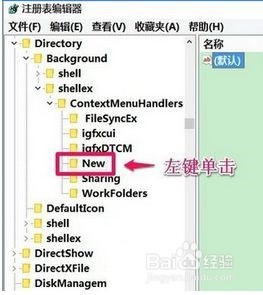
4、第四步:HKEY_CLASSES_ROOT展开项中找到:Directory,再依次展开:DirectoryBackgroundshellexContextMenuHandlers,在ContextMenuHandlers展开项找到:New,左键单击:New。
Windows10系统右键菜单没有新建选项解决方法

5、第五步:在New对应的右侧窗口,我们可以看到默认的数值数据为:{D969A300-E7DF-11d0-A93B-00A0C90F2719},左键双击:默认,在弹出的编辑字符串的对话框中,把数值数据更改为:{D969A300-E7FF-11d0-A93B-00A0C90F2719},再点击:确定。

Windows10系统右键菜单没有新建选项解决方法

6、第六步:回到Win10系统桌面,右键点击桌面空白处,就可以看到新建项。

Windows10系统右键菜单没有新建选项解决方法

  • Windows备份怎么用
  • 千兆2光3电环网自愈型光纤收发器WEB设置步骤
  • OmniGraffle中怎么绘制自定义形状
  • DTU不能与接收软件建立连接怎么办
  • 批处理怎么对环境变量操作(临时生效篇)
  • 热门搜索
    国庆节手抄报图片 重阳节手抄报图片大全 防溺水手抄报简单好画图片 廉洁文化手抄报 缅怀先烈手抄报简单又漂亮 奥运会手抄报 父亲节手抄报图片 世界读书日手抄报内容 关于新年的手抄报 热爱劳动手抄报