如何使用graphviz工具设计不同颜色线条连接节点

 时间:2026-02-16 07:04:58

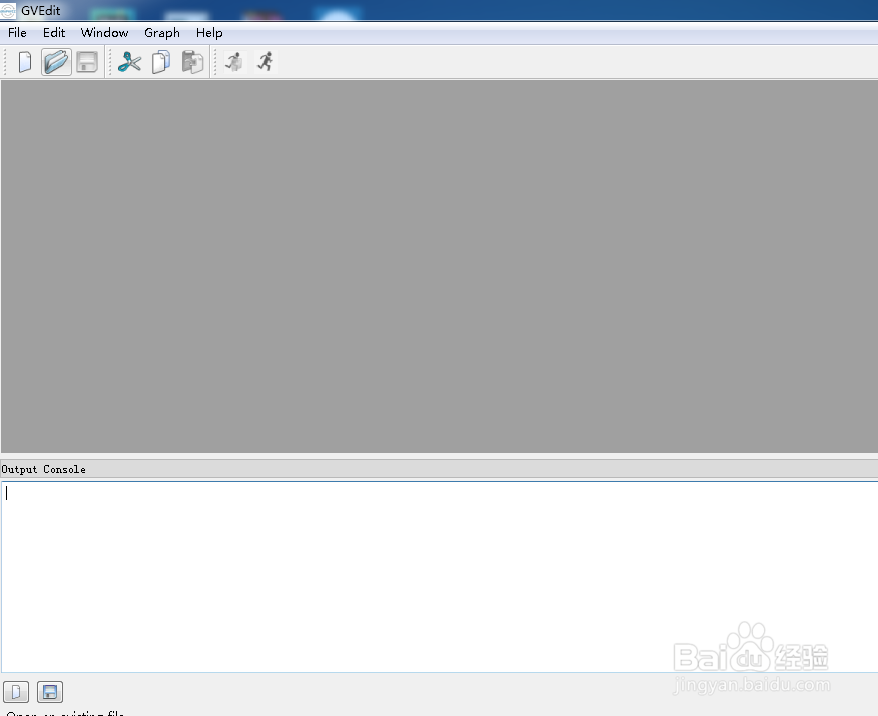
1、第一步,双击打开graphviz工具,然后点击File菜单新建一个编辑文档,如下图所示:
如何使用graphviz工具设计不同颜色线条连接节点

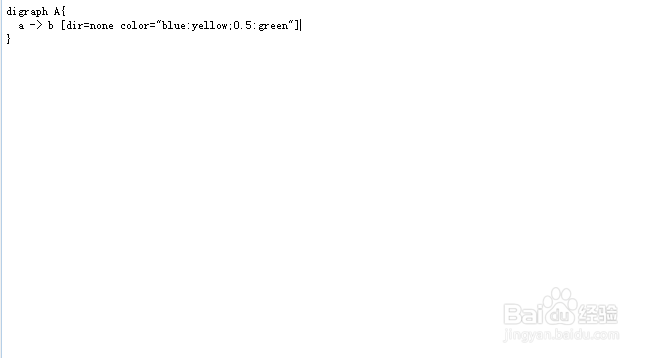
2、第二步,定义一个digraph变量A,使用由节点a到节点b,设置颜色值,如下图所示:
如何使用graphviz工具设计不同颜色线条连接节点

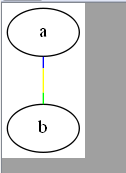
3、第三步,使用Graph中的Layout进行预览,可以发现ab节点之间的连线出现不同颜色,如下图所示:
如何使用graphviz工具设计不同颜色线条连接节点

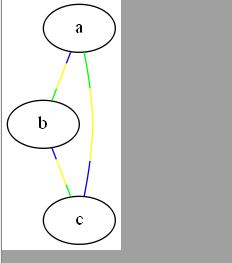
4、第四步,再次添加从b节点到c节点,c节点到a节点的连线,使用同样的颜色设置,如下图所示:

如何使用graphviz工具设计不同颜色线条连接节点

5、第五步,预览图形发现,a和b节点多出了一个c节点,它们之间使用同样色彩的直线连接,如下图所示:
如何使用graphviz工具设计不同颜色线条连接节点

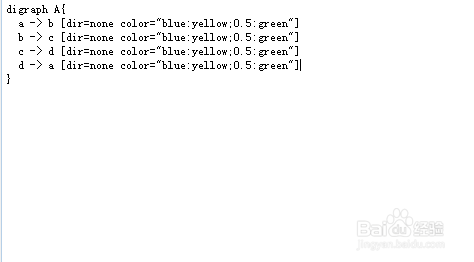
6、第六步,继续第四步中的操作,添加一个节点d,然后关联四个节点,如下图所示:
如何使用graphviz工具设计不同颜色线条连接节点

  • 蜗牛睡眠怎么设置闹钟铃声
  • 怎么给自己的作品加上版权?
  • 如何省钱充话费
  • 北方初冬鱼不咬钩怎么办?冬天如何钓鱼
  • 设置操作word文档字体集合功能面板
  • 热门搜索
    国学经典手抄报图片 阅读手抄报版面设计图 关于英雄的手抄报图片 节水节电节粮手抄报 改革开放四十周年手抄报 福娃过大年手抄报 反对校园暴力手抄报 开学手抄报简单又好画 读书手抄报的题目 我运动我快乐手抄报