用Visio 2016绘图如何插入数据图表

 时间:2026-04-23 22:14:25

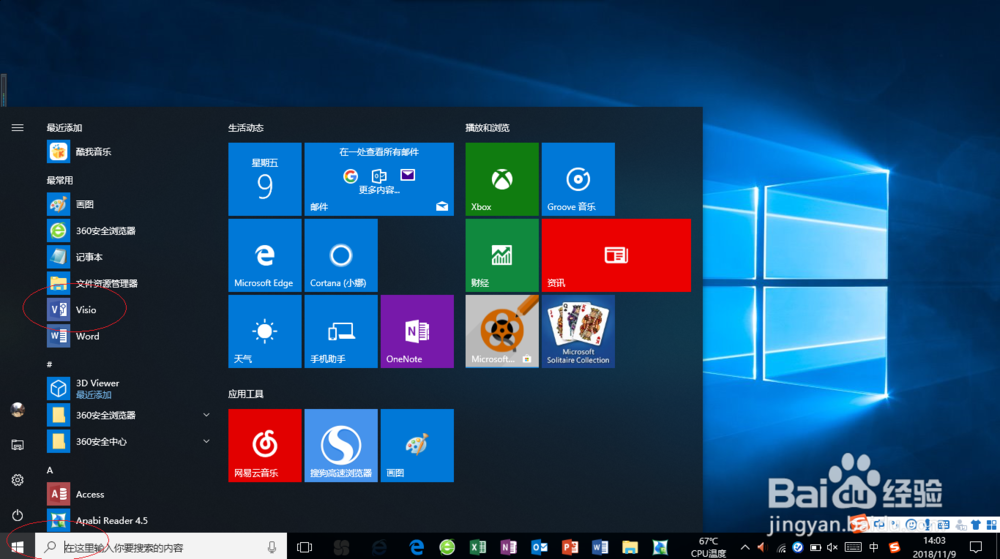
1、启动Windows 10操作系统,如图所示。点击任务栏"开始"按钮,弹出开始菜单选择"最常用→Visio"项。
用Visio 2016绘图如何插入数据图表

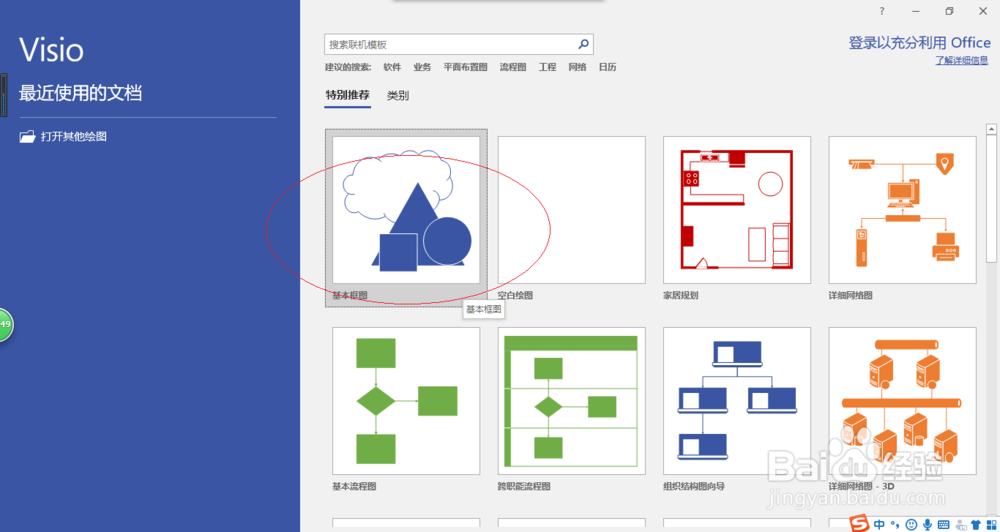
2、如图所示,唤出"Visio 2016"程序窗口。点击"特别推荐→基本框图"图标,用于选择模板创建绘图文档。
用Visio 2016绘图如何插入数据图表

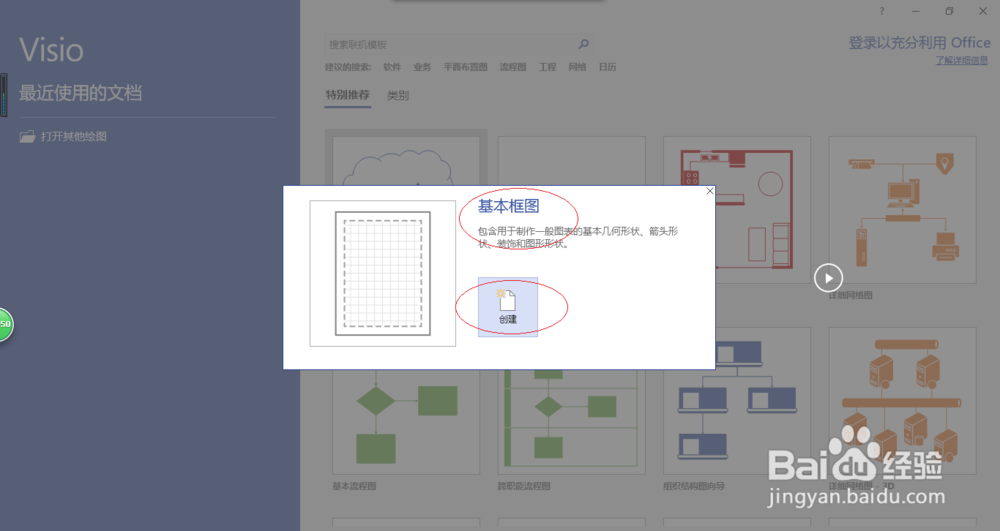
3、弹出"基本框图"确认对话框,如图所示。选择对话框左、右按钮调整创建项目,确认点击"创建"按钮。
用Visio 2016绘图如何插入数据图表

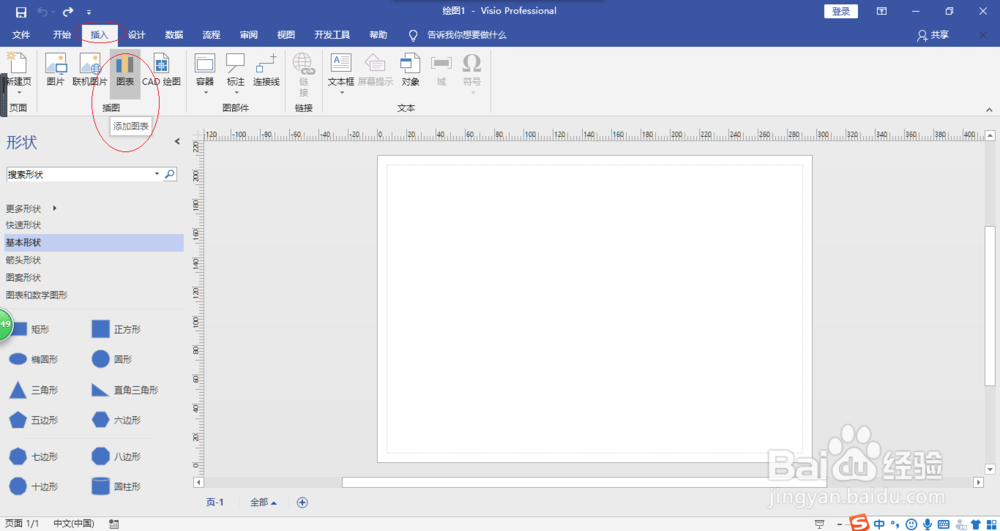
4、如图所示,唤出"Visio 2016"操作界面。按照设计要求绘制基本框图,选择功能区"插入"标签。

用Visio 2016绘图如何插入数据图表

5、选择"插入→插图"功能区,如图所示。点击"图表"图标,下步将进行插入数据图表的操作。
用Visio 2016绘图如何插入数据图表

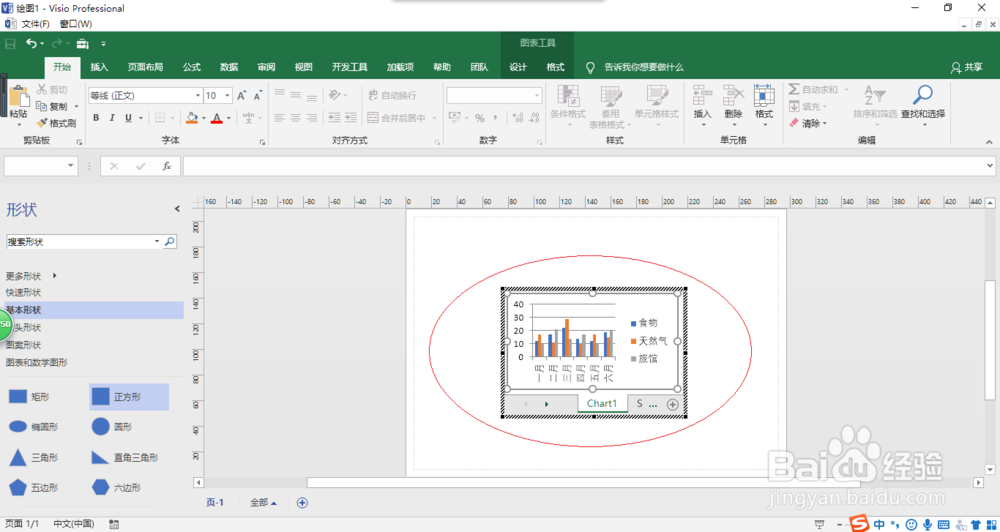
6、如图所示,唤出"图表"编辑界面。鼠标左键拖动图表边框调整图表的大小,完成点击绘图区空白处。
用Visio 2016绘图如何插入数据图表

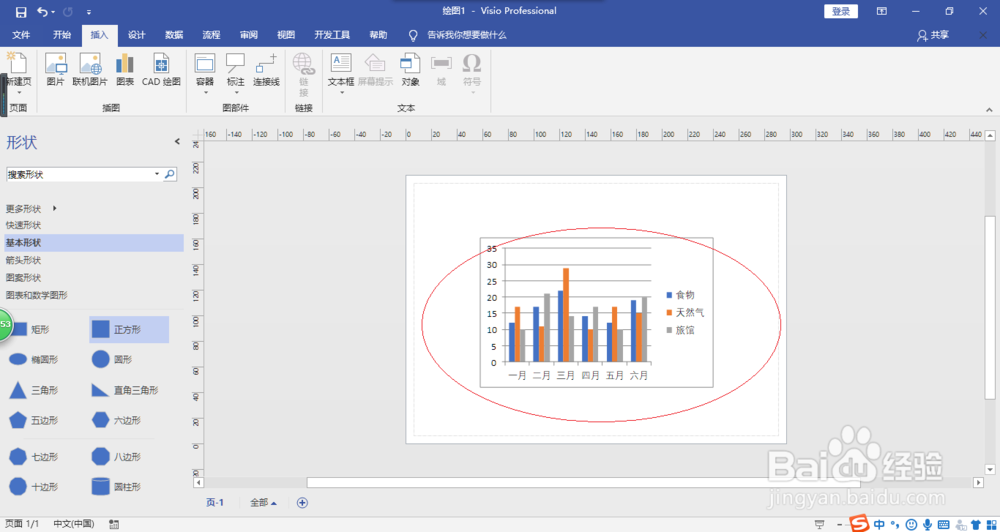
7、完成插入数据图表的操作,如图所示。本例到此结束,希望对大家能有所帮助。
用Visio 2016绘图如何插入数据图表

  • Visio2016中如何插入简单的图表
  • Visio怎么插入图表
  • Visio如何插入图表
  • Visio如何切换绘图页
  • 怎样使用Visio2010创建基本框图?
  • 热门搜索
    校园手抄报内容 猴年春节手抄报 新书推荐手抄报 英语国庆节手抄报内容 数学手抄报内容三年级 手抄报字体设计 手抄报国庆70周年 中秋节手抄报资料 六一儿童节手抄报内容资料 重阳节手抄报内容30字