1、打开Aseprite,依次选择Edit(编辑)->Preferences(首选项)。

2、依次选择General(常规)->Download Translations。

3、目前第一个简体中文打不开,点击第二个繁体中文就行。
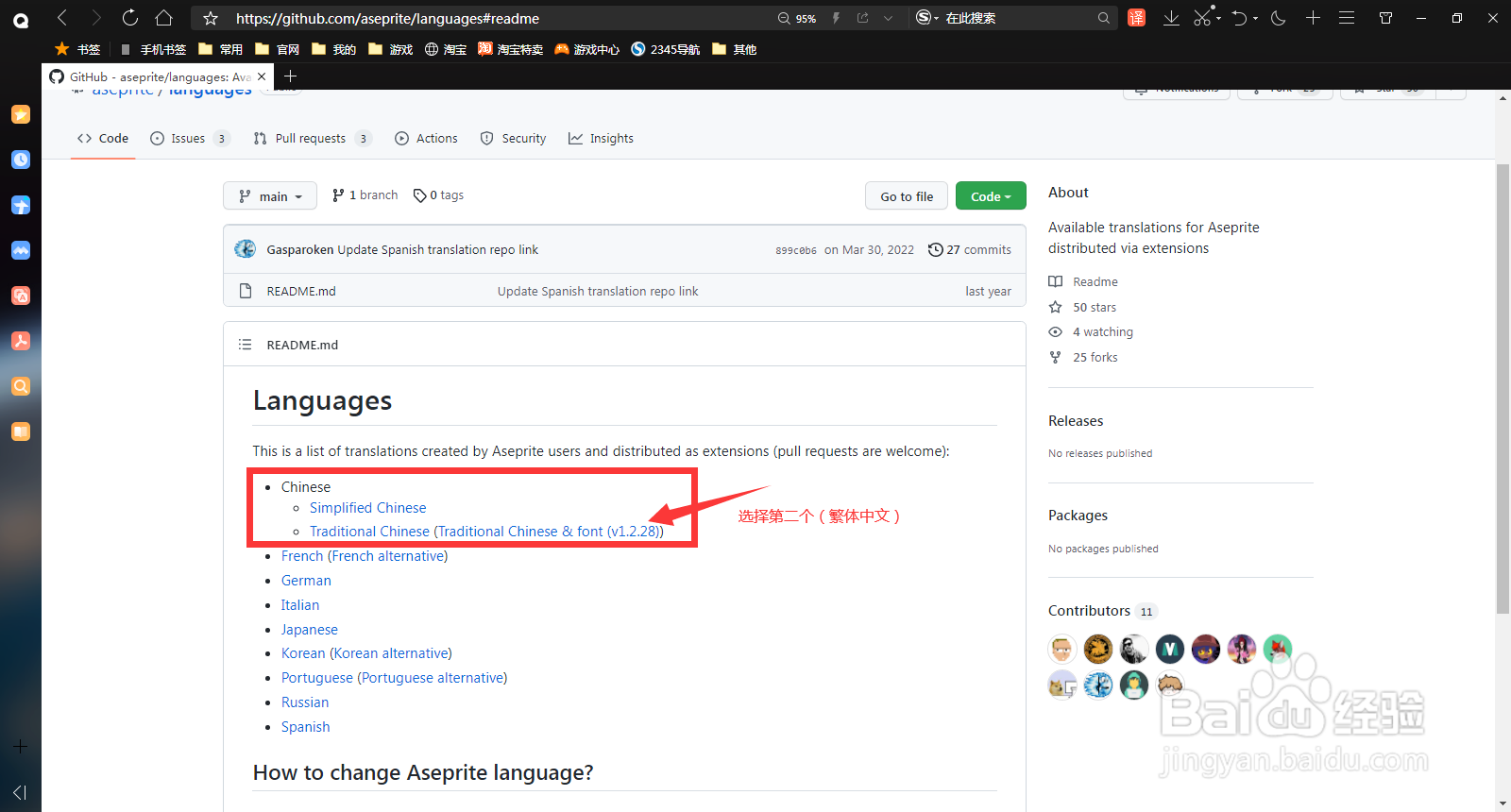
4、点击J-11的简体中文汉化。
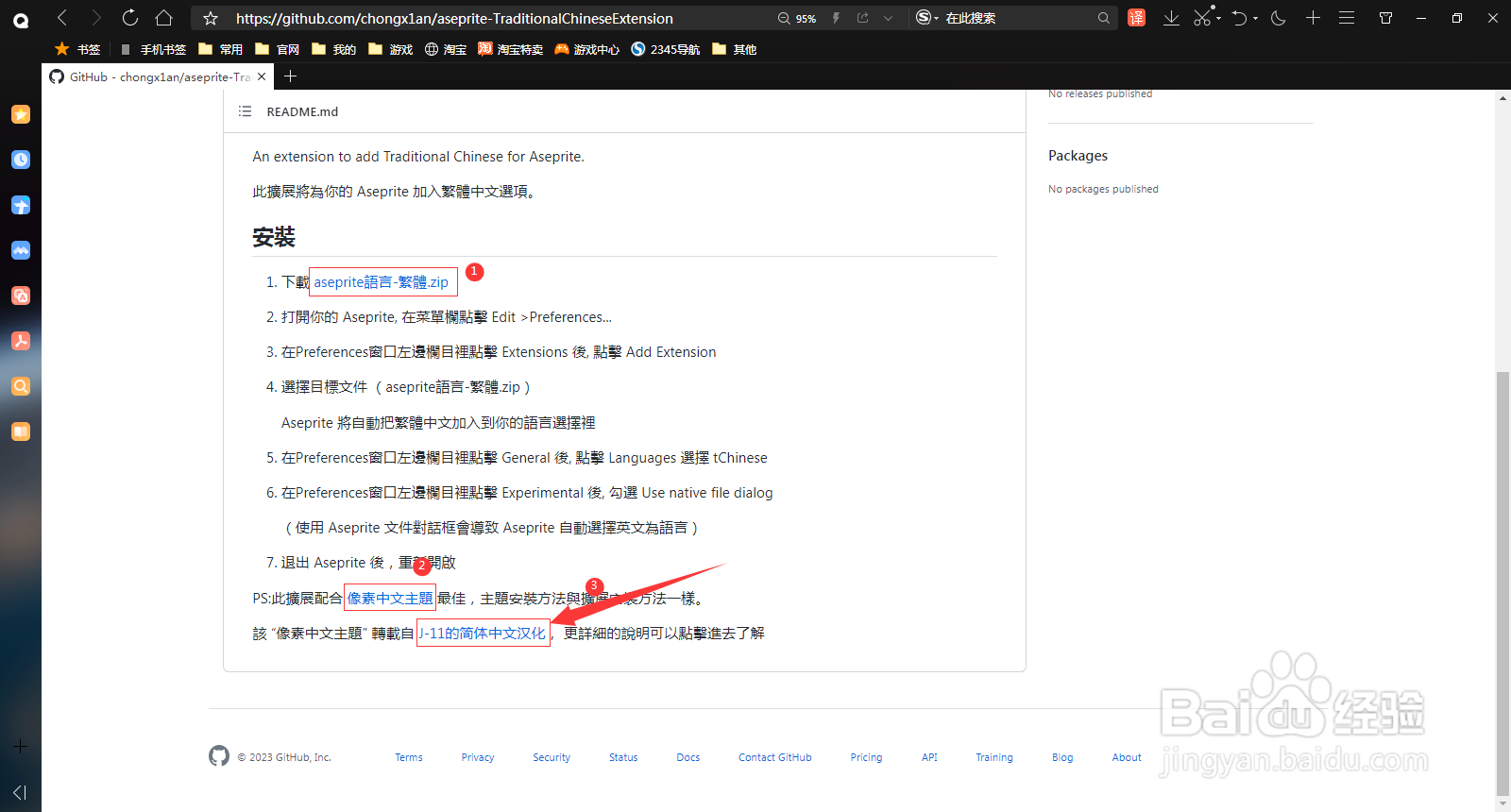
5、下载简体中文扩展。

6、下载主题扩展。

7、把下载好的扩展复制到桌面。

8、第三步,回到Aseprite,在刚才的Preferences对话框中,依次选择Extensions(扩展)->Add Extension(添加扩展)。在打开的对话框中我们把目录切换到桌面。
File type(文件类型)选择All formats,然后就能看见我们刚才下载的扩展了。接着依次把扩展添加到Extensions里。添加好后的扩展如图所示。

9、第四步,在Preferences对话框中选择General(常规),然后选择sChinese(简体中文),也可以选择tChinese(繁体中文),最后点Apply(应用)。
然后我们会看到图片中的菜单栏出现乱码的情况,先不要慌,是正常的,接着往下看。


10、第五步,在Preferences对话框中选择Theme(主题),然后选择其中一个主题,点击Select(选择),再点击Apply(应用)。
注意:如果选择的是微软雅黑主题,他还会弹出一个对话框,选择图中所示的选项即可。
然后我们发现菜单栏的文字已经是中文了,但是Preferences(首选项)对话框中的还是英文,只需要把对话框关闭,再重新打开就OK了!
完成后如图所示,全部是中文了!


1、回到Aseprite,依次选择Extensions(扩展)->Add Extension(添加扩展)。
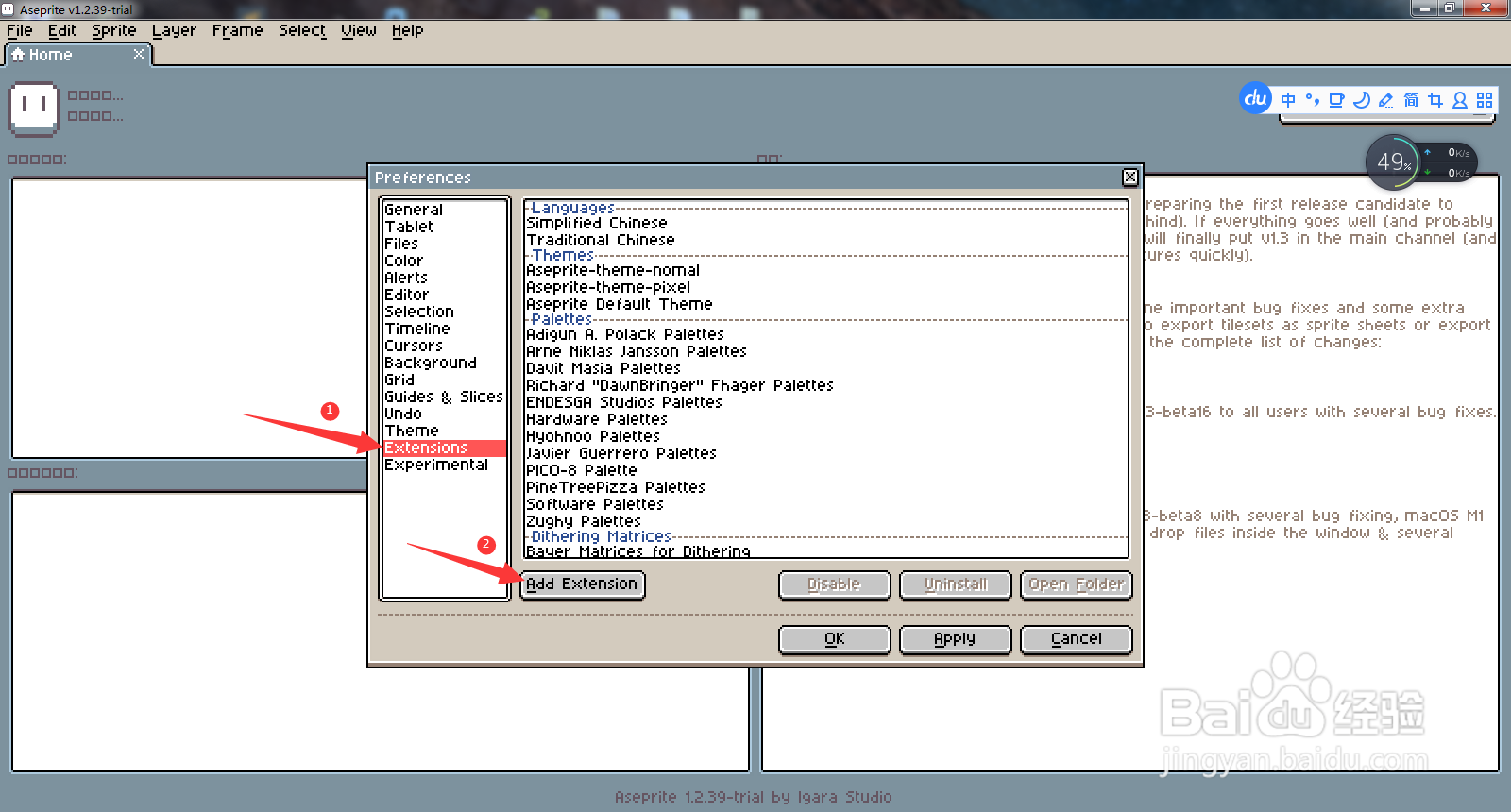
2、把目录切换到扩展所在目录,文件类型选择All formats。

3、选择要添加的扩展,点击完成。

4、查看已经添加的扩展。

