怎样添加Excel图表的数据变化趋势线

 时间:2026-02-14 12:57:46

1、打开Excel,建立空白工作簿。

怎样添加Excel图表的数据变化趋势线

2、输入制作图表的原始数据。

怎样添加Excel图表的数据变化趋势线

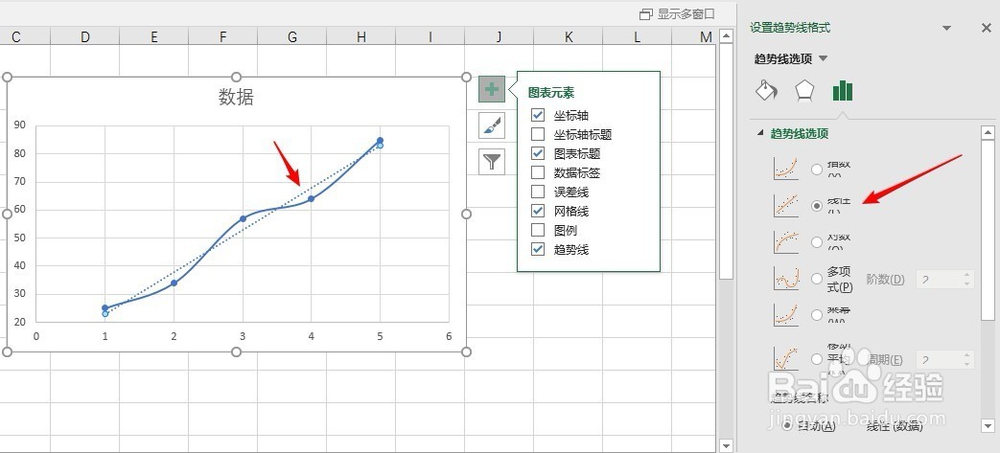
3、以这些数据绘制出图表,为了得到与趋势线更好匹配的演示效果,使用带数据标记的折线图。

怎样添加Excel图表的数据变化趋势线

4、点击图表右上方的加号,点击“趋势线”“更多选项”。

怎样添加Excel图表的数据变化趋势线

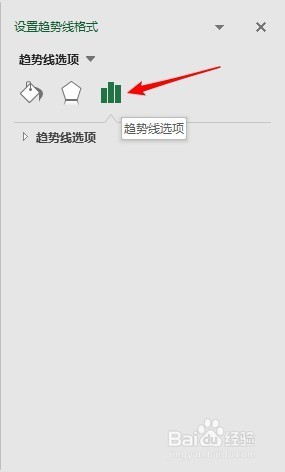
5、右侧就打开趋势线设置窗口,切换到“趋势线选项”。

怎样添加Excel图表的数据变化趋势线

6、点开“趋势线选项”,根据数据变化特征,选择一种趋势线类型,图表中就会添加出虚线格式的趋势线。
怎样添加Excel图表的数据变化趋势线

7、再下拉设置窗口,还可以勾选“显示公式”,显示出这条趋势线的公式。

怎样添加Excel图表的数据变化趋势线

8、最后,再把图表的线条做一些设置,区分出数据线和趋势线,就完成了趋势线的添加。

怎样添加Excel图表的数据变化趋势线

  • excel怎么把两个不同图表合并成一个
  • excel怎么样把两组数据弄一个图表上
  • 为Excel图表添加趋势线
  • 在Excel表格中图表坐标轴如何移动
  • 如何在excel图表中将坐标轴从右边换到左边
  • 热门搜索
    讲文明懂礼貌的手抄报 清明节手抄报花边 关于环保的手抄报内容 a4手抄报版面设计图 关于戒烟的手抄报 小学数学手抄报图片 五年级手抄报 科技手抄报大全 以感恩为主题的手抄报 法律伴我行手抄报