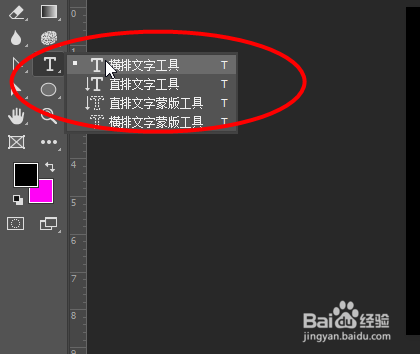
1、首先创建一个图层,然后点击工具栏中的横排文字工具
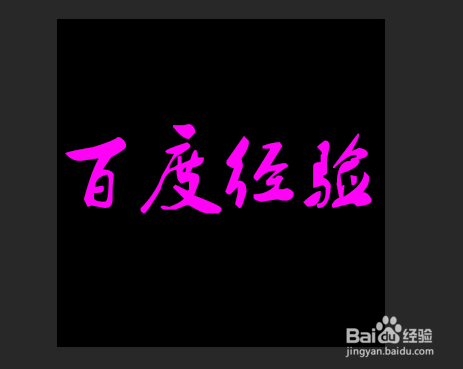
2、然后输入要进行编辑的文字
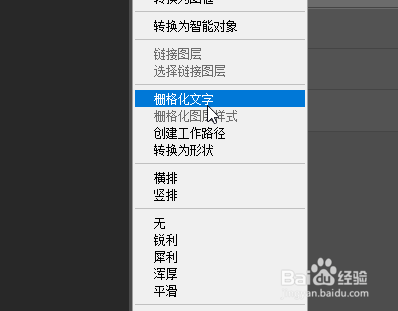
3、然后右键选择文字层,选择栅格化文字
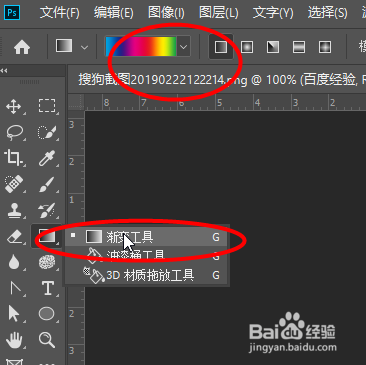
4、接着点击工具栏中的渐变工具,然后选择一个渐变颜色,然后在文字图层中画出一个渐变
5、然后复制再复制两个图层,然后分别右键选择混合选项
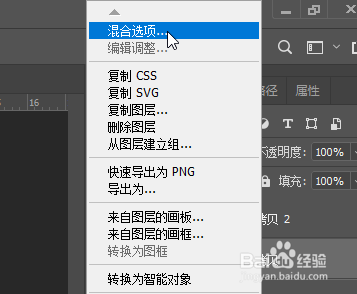
6、然后将三个选项勾选掉其中一个,然后点击确定

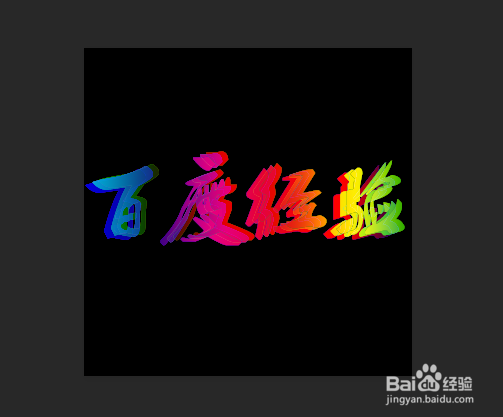
7、接着调整几个图层的图像不同地方即可完成
时间:2026-04-29 16:35:49
1、首先创建一个图层,然后点击工具栏中的横排文字工具
2、然后输入要进行编辑的文字
3、然后右键选择文字层,选择栅格化文字
4、接着点击工具栏中的渐变工具,然后选择一个渐变颜色,然后在文字图层中画出一个渐变
5、然后复制再复制两个图层,然后分别右键选择混合选项
6、然后将三个选项勾选掉其中一个,然后点击确定
7、接着调整几个图层的图像不同地方即可完成
