Word 2007如何去掉文档页眉上的横线

 时间:2026-02-17 15:37:56

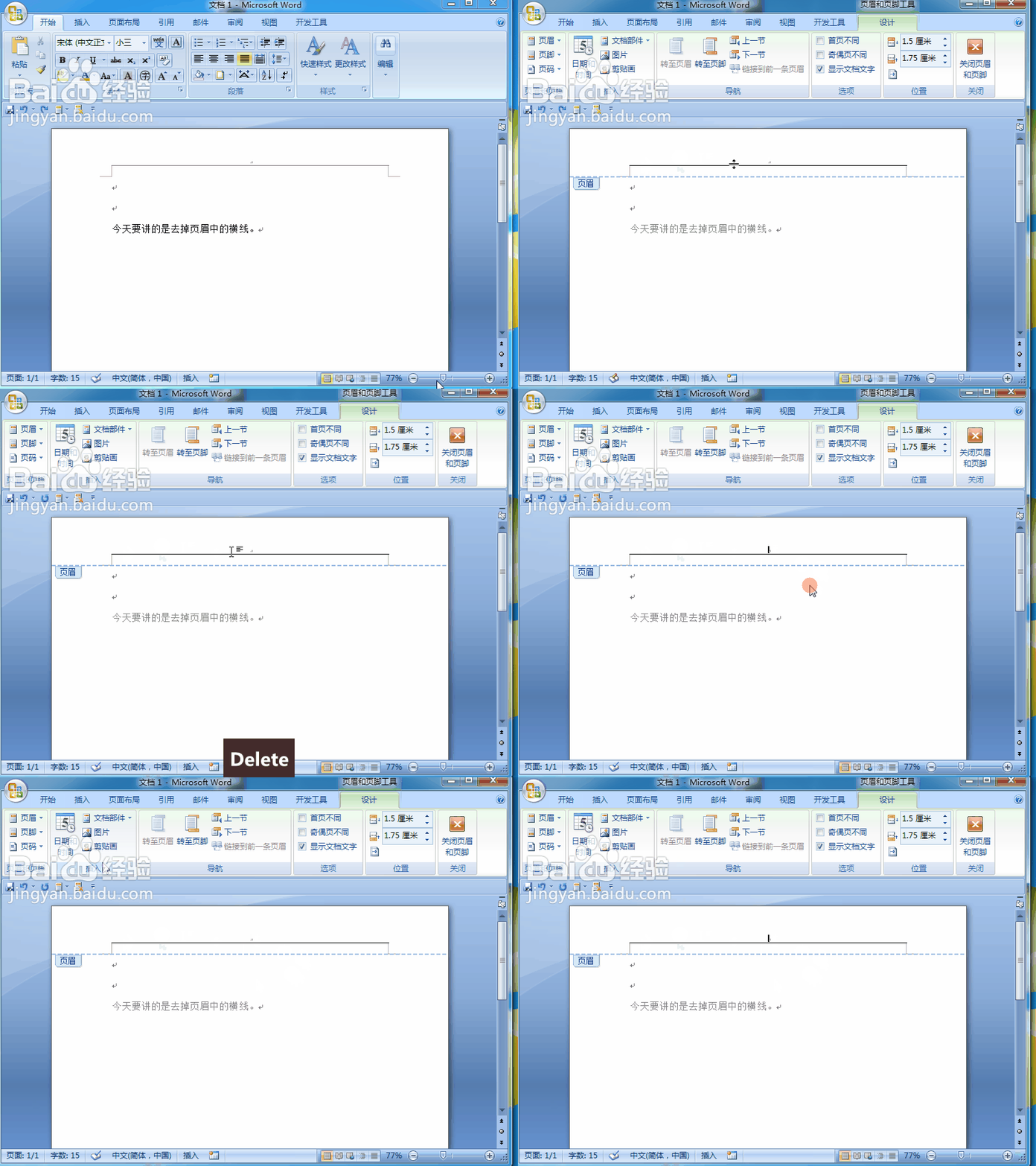
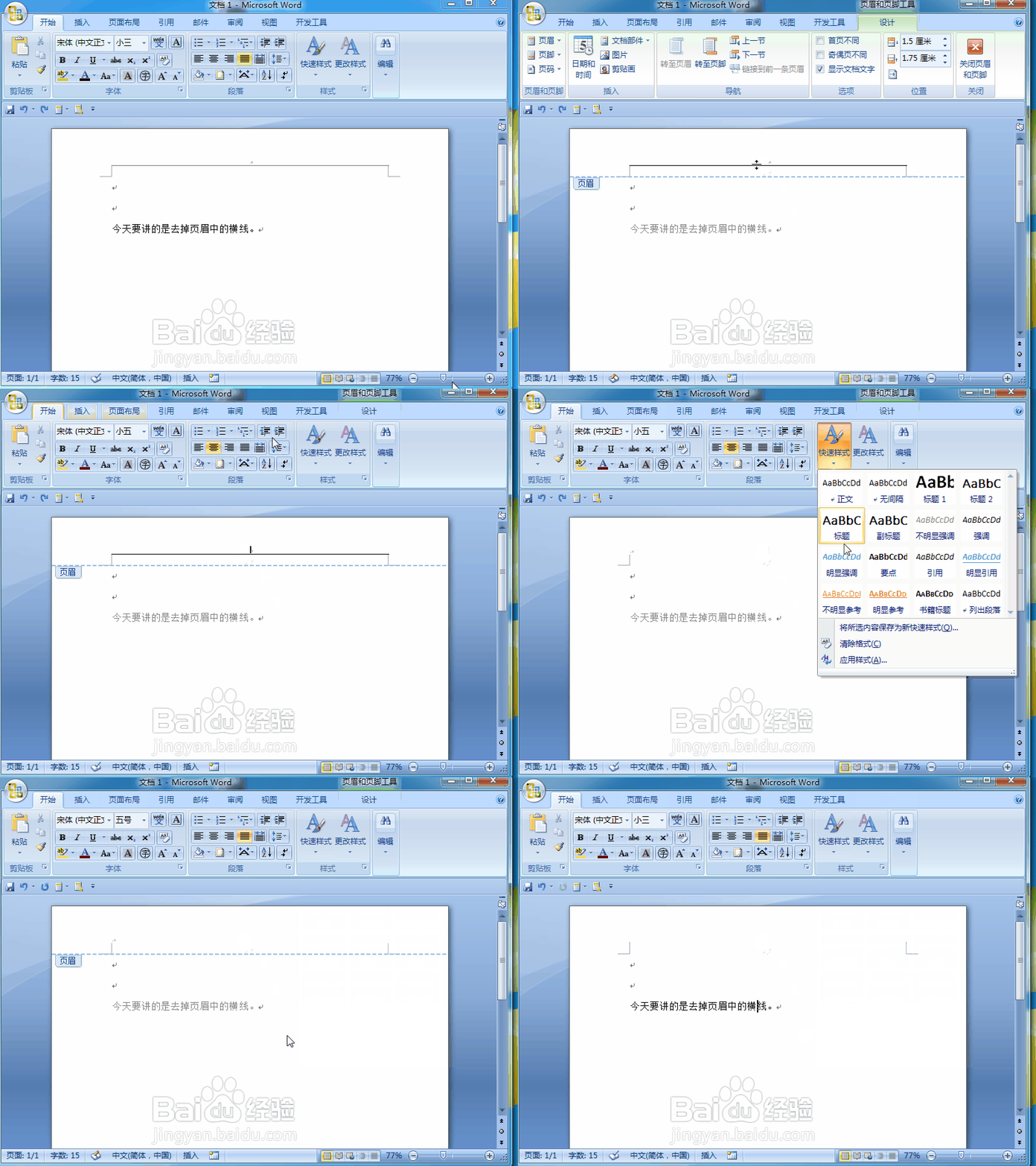
1、如图所示,该页眉有一条横线

按下delete键,无法将其消除
Word 2007如何去掉文档页眉上的横线

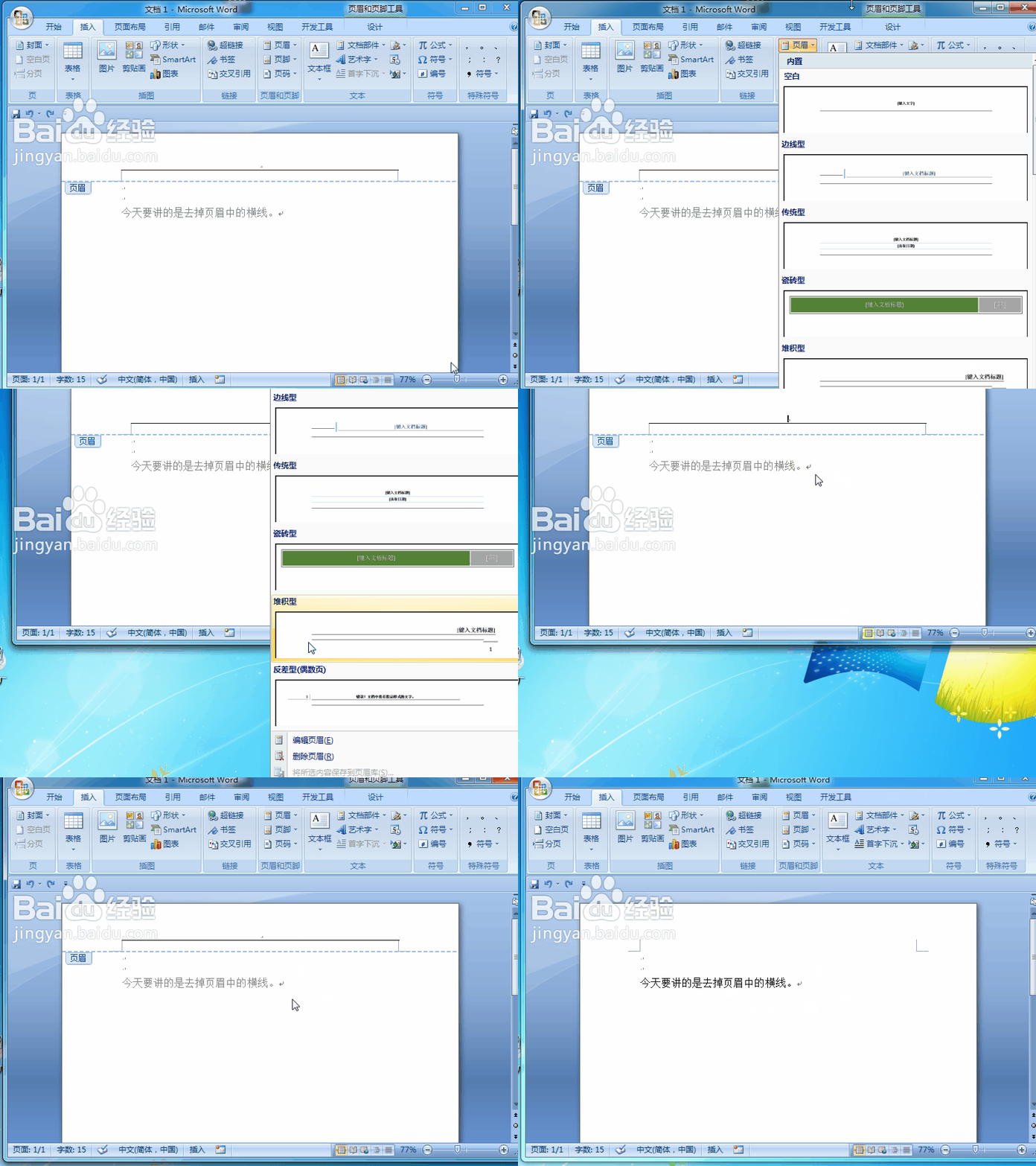
2、 选中页眉,然后依次点击 页眉---删除页眉

这时候,还是看见有横线

单击文档正文处,就会发现页眉已经消除。
Word 2007如何去掉文档页眉上的横线

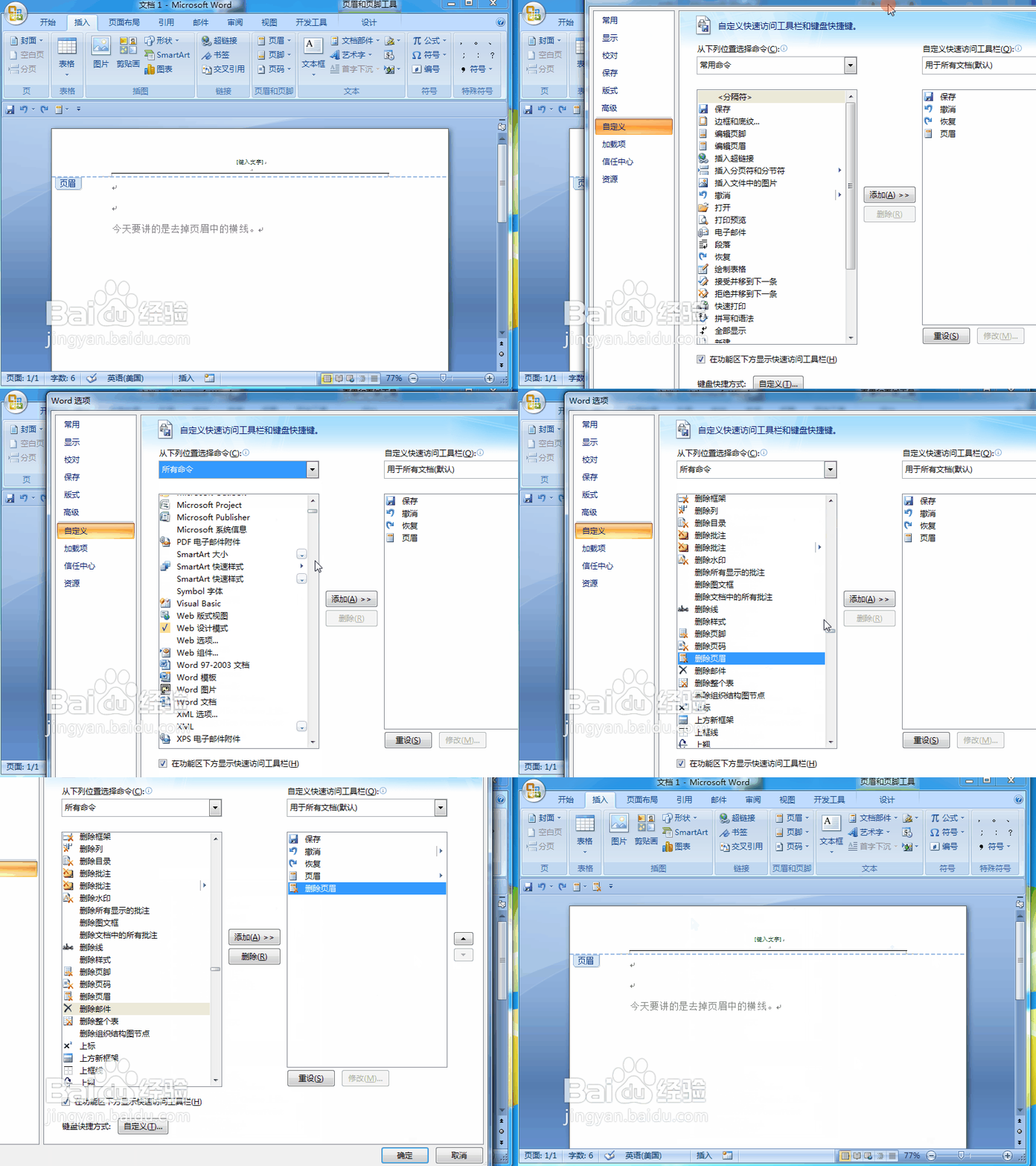
3、如果要多次使用的,或者快捷使用的话,需要将  删除页眉的命令,添加到快速工具栏区

添加过程如下:右击菜单栏中的任何命令,点击添加到快速工具栏区,点击高级---所有命令----删除页眉---确定
Word 2007如何去掉文档页眉上的横线

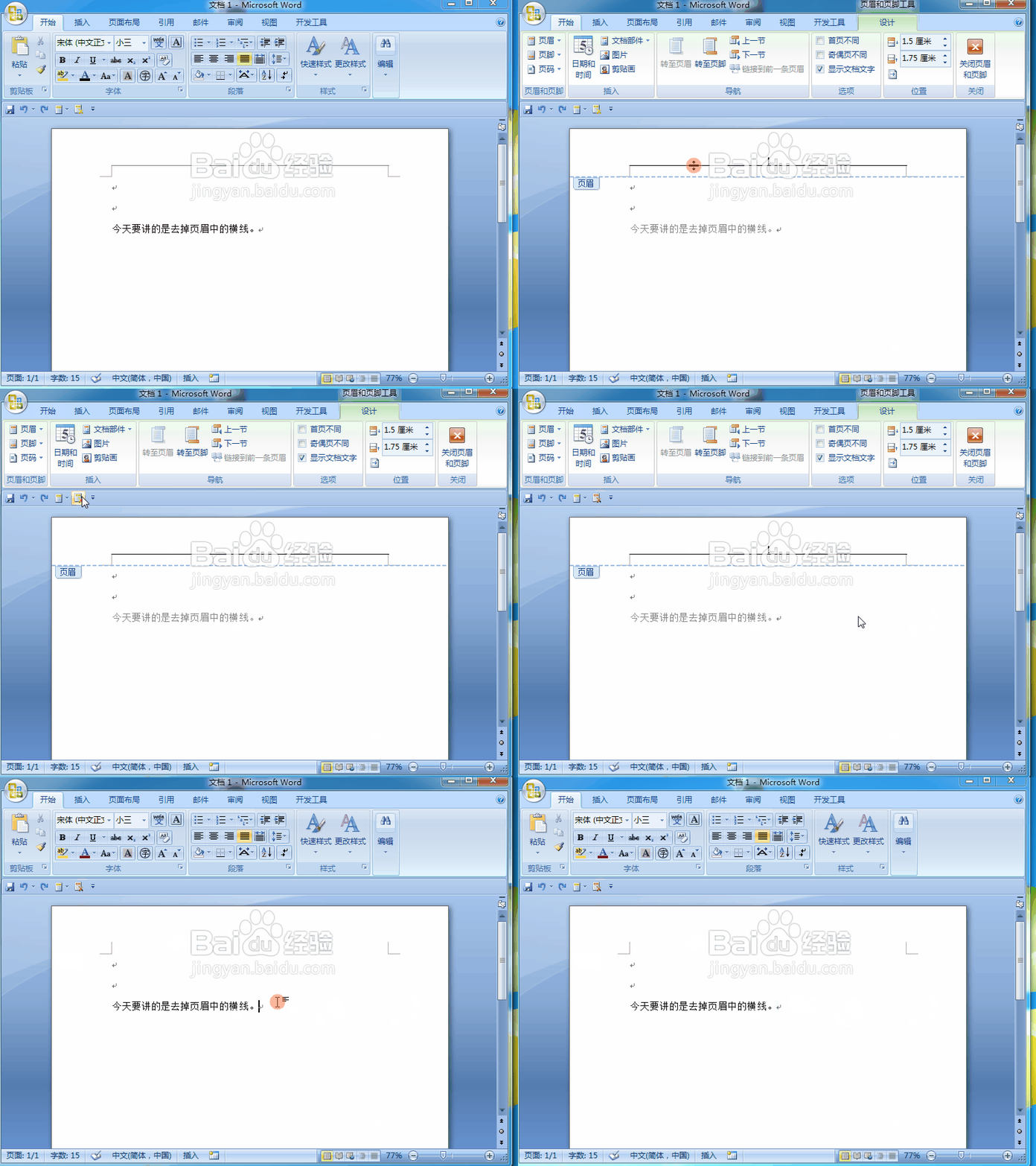
4、这时候就可以看到快速工具栏区已经有了图标显示,现在,选中页眉

然后点击该图标,之后点击文档空白处,结果是一样的。
Word 2007如何去掉文档页眉上的横线

1、选中页眉

然后依次点击开始---快速样式---清除格式

然后点击文档空白处,也会将横线去掉
Word 2007如何去掉文档页眉上的横线

  • 使用Word 2016如何清除标题前面的点
  • word如何删除页眉上的一道横线
  • 页眉横线怎么去掉
  • Word2016文档中的页眉横线怎么去掉
  • word2016如何删除页眉横线
  • 热门搜索
    节约从我做起手抄报 法律在我心中手抄报 关于写字的手抄报 科技创新手抄报资料 军训手抄报图片 关于地理的手抄报 小学生感恩手抄报内容 让妈妈露笑脸手抄报 电子手抄报背景 感恩父母手抄报花边