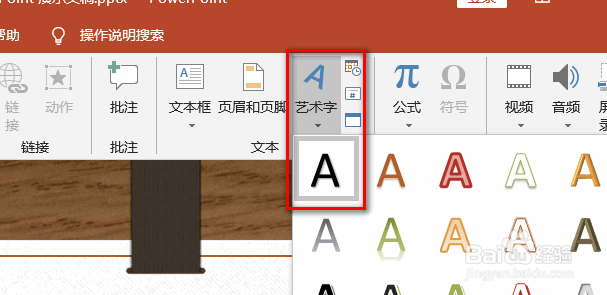
1、打开需要编辑的PPT,插入艺术字,这里以“诲”字为例进行操作。
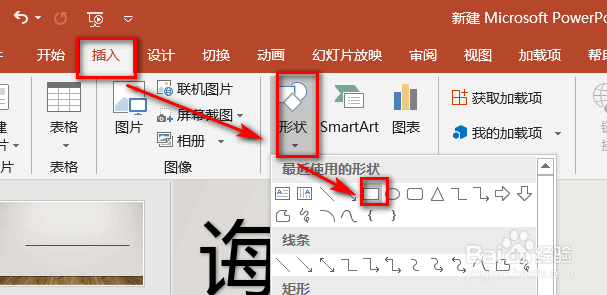
2、选择“插入”、“形状”找到“方形”进行点击。
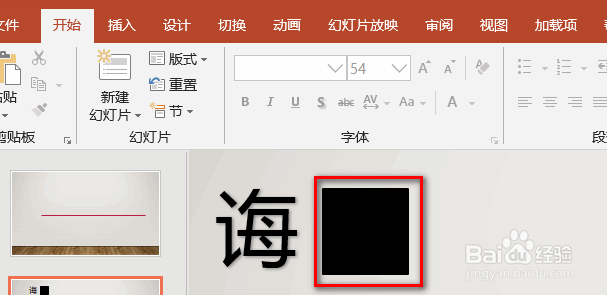
3、在文字旁边插入一个黑色的方形,如图所示。
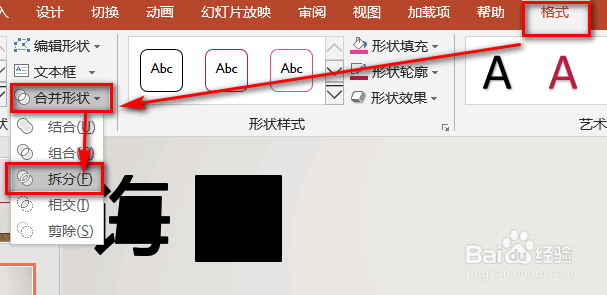
4、先选中图形再选中文字,光标移至上方选择“格式”、“合并形状”、“拆分”。
5、然后将形状删除,文字的每个部分现在已经做了拆分,都可以单独进行移动,只要移至自己满意的地方即可。
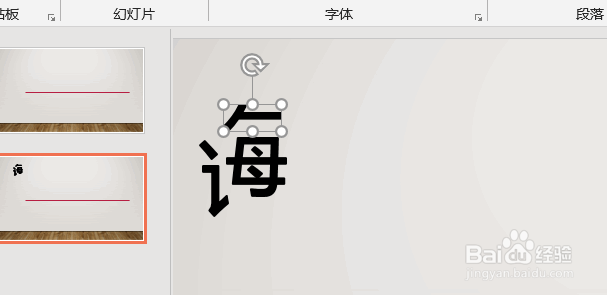
6、打开需要编辑的PPT,插入艺术字,这里以“诲”字为例进行操作。
2、选择“插入”、“形状”找到“方形”进行点击。
3、在文字旁边插入一个黑色的方形,长宽不做要求,颜色一定要黑色。
4、先选中图形再选中文字,光标移至上方选择“格式”、“合并形状”、“拆分”。
5、然后将形状删除,文字的每个部分现在已经做了拆分,都可以单独进行移动,只要移至自己满意的地方即可。
