如何在Word 2016中为汉字添加拼音

 时间:2026-02-12 16:52:42

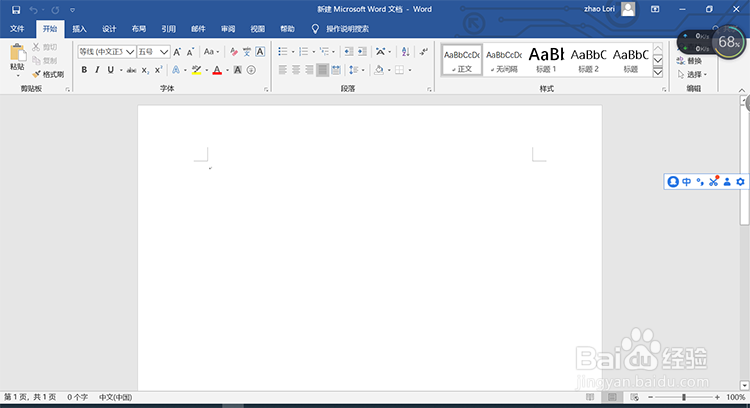
1、打开新建的Word文档,如下图所示:
如何在Word 2016中为汉字添加拼音

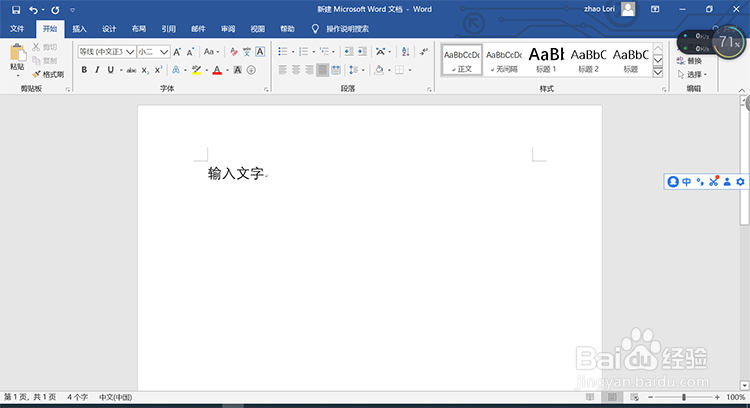
2、然后在文档中输入需要添加拼音的汉字,如下图所示:

如何在Word 2016中为汉字添加拼音

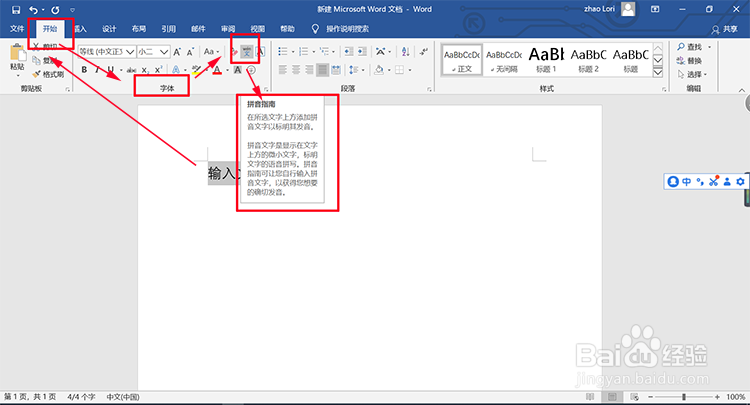
3、然后全选文字,接着选择【开始】选项卡,在【字体】分组中单击【拼音指南】按钮,如下图所示:
如何在Word 2016中为汉字添加拼音

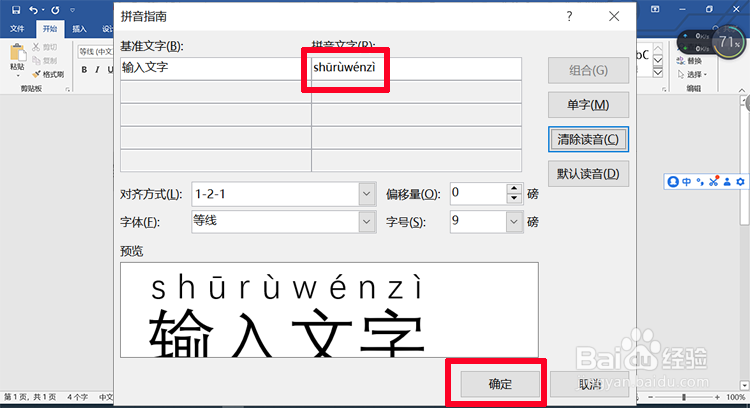
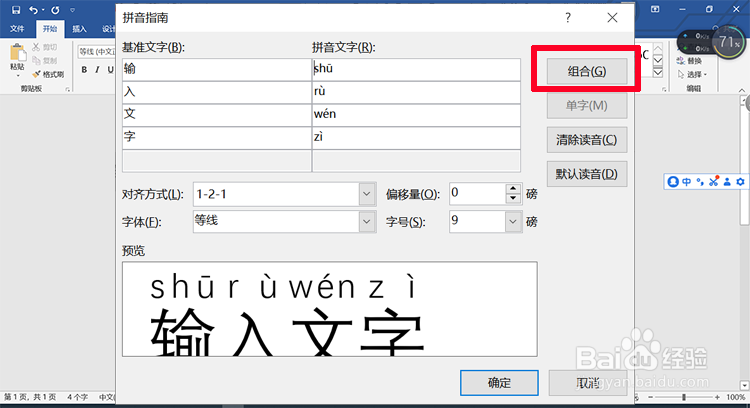
4、然后在弹出的【拼音指南】对话框中单击【组合】按钮,把这些汉字组合成一行:
如何在Word 2016中为汉字添加拼音

5、最后单击【确定】按钮,如下图所示:

如何在Word 2016中为汉字添加拼音

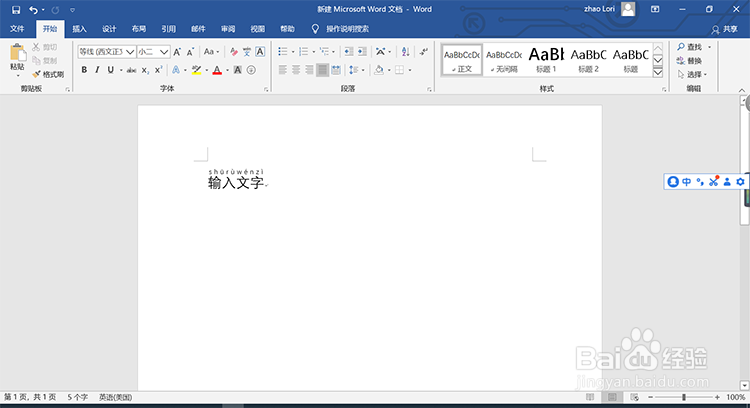
6、点击之后得到下图效果:

如何在Word 2016中为汉字添加拼音

7、经验总结:

(1)打开文档,输入需要添加拼音的汉字;

(2)点击【开始】选项卡,在【字体】分组中单击【拼音指南】;

(3)在【拼音指南】对话框中单击【组合】按钮;

(4)点击【确定】按钮即可。

  • 医药产品如何快速宣传
  • win7系统设置时间同步间隔的方法
  • 如何自己设置第一输入法
  • VS如何设置XAML设计器的缩放方式
  • Word2016启用“允许拖放式文字编辑”功能的方法
  • 热门搜索
    语文手抄报内容 安全教育手抄报图片简单又漂亮 关于安全的手抄报内容 关于保护环境的手抄报 手抄报设计实用手册 朝花夕拾手抄报 四年级英语手抄报 清明节的手抄报图片 植树节手抄报简单 手抄报大全