Win10怎么样关闭弹出的密码已过期需要更换提示

 时间:2026-02-14 22:36:57

1、右键点击开始按钮,在弹出菜单中选择运行的菜单项。

Win10怎么样关闭弹出的密码已过期需要更换提示

2、在打开的Windows10运行窗口中输入命令lusrmgr.msc

Win10怎么样关闭弹出的密码已过期需要更换提示

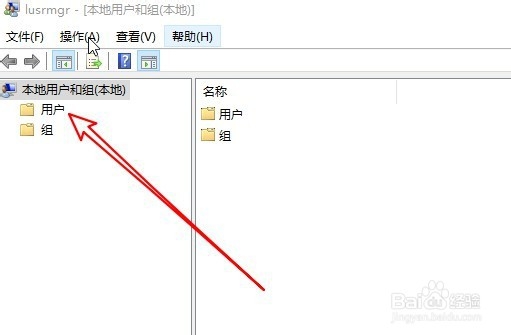
3、然后在打开的本地用户和组的窗口中点击用户的菜单项。

Win10怎么样关闭弹出的密码已过期需要更换提示

4、接着在右侧的窗口中找到要设置的用户名。

Win10怎么样关闭弹出的密码已过期需要更换提示

5、右键点击该设置项,在弹出菜单中选择属性的菜单项。

Win10怎么样关闭弹出的密码已过期需要更换提示

6、接下来在打开的属性窗口中勾选“密码永不过期”前面的复选框。

Win10怎么样关闭弹出的密码已过期需要更换提示

7、总结:

1、右键点击开始按钮,在弹出菜单中选择运行的菜单项。

2、在打开的Windows10运行窗口中输入命令lusrmgr.msc

3、然后在打开的本地用户和组的窗口中点击用户的菜单项。
4、接着在右侧的窗口中找到要设置的用户名。

5、右键点击该设置项,在弹出菜单中选择属性的菜单项。

6、接下来在打开的属性窗口中勾选“密码永不过期”前面的复选框。

  • windows系统共享每次进需要密码,怎样保存凭证
  • VMware15插入usb无反应怎么办?
  • windows上 net user 命令的使用
  • 如何禁止修改屏幕保护程序
  • Win10怎么删除系统还原点
  • 热门搜索
    年俗年韵年文化手抄报 知识树手抄报 初中手抄报图片 争做文明学生手抄报 节约粮食手抄报图片 爱的教育手抄报 保护环境手抄报花边 寒假手抄报大全 手抄报的花边怎么画 国防手抄报图片